
¿Qué controlador del escáner Canon G3730 debes descargar?
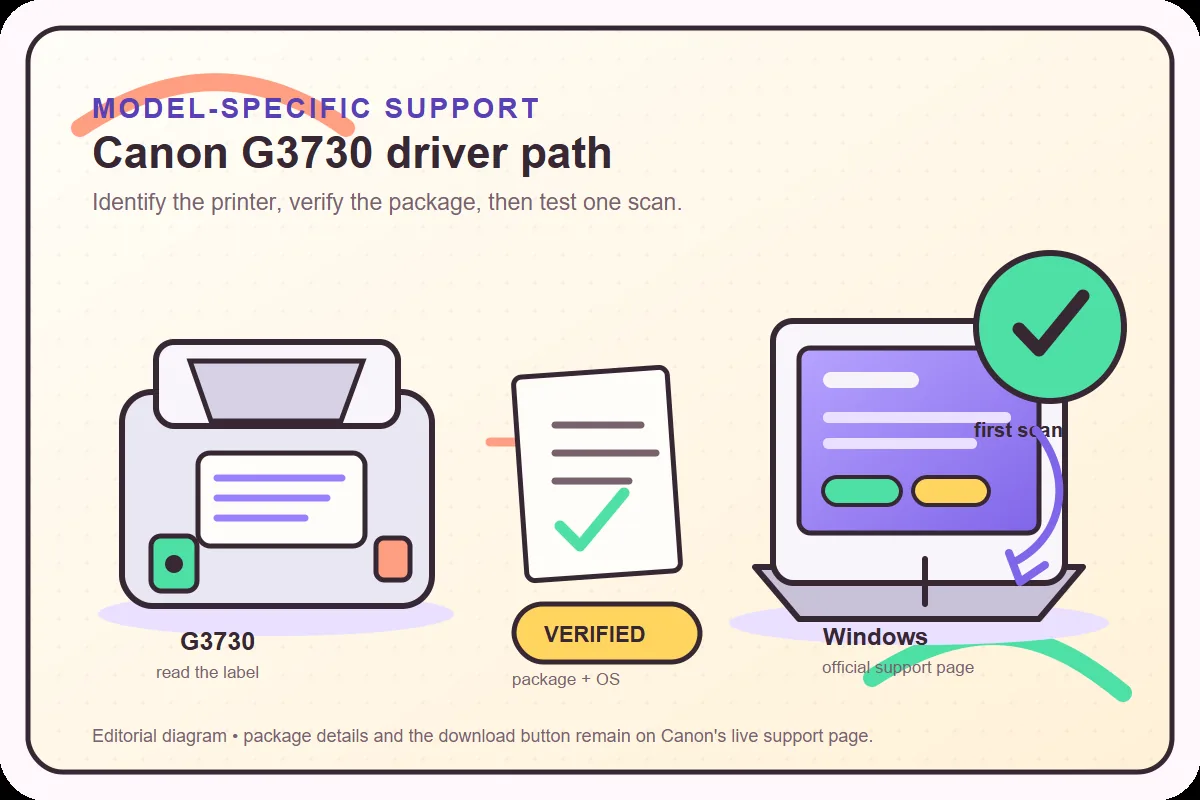
El controlador correcto es el paquete que nombra la G3730, coincide con tu sistema operativo y ofrece la función de impresión o escaneo que necesitas.
Los resultados mezclan la PIXMA G3730 con modelos G cercanos y software genérico. No elijas G2010, G2020, G3000 o G3770 por su aspecto: lee la etiqueta completa y conserva el nombre exacto al abrir Canon Support.
Canon puede mostrar MP Driver o un paquete de configuración. IJ Scan Utility se usa después del paquete compatible; la página del modelo es la referencia regional.
- Comprueba PIXMA G3730 exactamente; no sustituyas otro modelo de la serie G.
- Selecciona Windows 11, Windows 10 u otro sistema que Canon indique para el equipo.
- Considera MP Driver, los paquetes de configuración e IJ Scan Utility como componentes relacionados, no como el mismo archivo.
- Mantén abierta la página oficial del modelo si la región muestra nombres de paquetes distintos.
| Búsqueda | Qué suele significar | Siguiente paso seguro |
|---|---|---|
| controlador del escáner Canon G3730 | Controlador y soporte de escaneo del modelo | Usa la página regional de soporte G3730 |
| descargar controlador Canon G3730 | Solicitud del paquete actual | Lee versión, fecha y filtros del sistema |
| IJ Scan Utility G3730 | Aplicación de escaneo después de la instalación | Instala el paquete compatible y revisa Canon Utilities |
| controlador Canon G3770 | Límite de otro modelo | Déjalo para una futura página específica |
Datos verificados del controlador Canon G3730
La ficha oficial actual aporta los datos necesarios para distinguir el paquete de un nombre copiado o de un espejo no verificado.
El 8 de octubre de 2026, Canon South & Southeast Asia mostraba G3730 MP Driver Ver.1.04 (Windows), actualizado el 27 de julio de 2026, con 92,10 MB y funciones de impresión y escaneo. La redirección resolvió a md__-win-g3030-1_04-ea34_2.exe en gdlp01.c-wss.com.
El archivo devolvió HTTP 200, application/octet-stream y 96.569.520 bytes. G3030 aparece porque es un paquete familiar; conserva el contexto G3730 y no cambies el nombre.
| Campo oficial | Valor comprobado | Por qué importa |
|---|---|---|
| Registro del producto | G3730 MP Driver Ver.1.04 (Windows) | Confirma modelo y plataforma |
| Última actualización | 27 de julio de 2026 | Muestra cuándo cambió la ficha regional |
| Tamaño mostrado | 92,10 MB | Ayuda a detectar una descarga incompleta o ajena |
| Archivo resuelto | md__-win-g3030-1_04-ea34_2.exe | Conserva el nombre Canon para verificarlo |
Instalar el controlador Canon G3730 en Windows
Instala un solo paquete del modelo, deja que Windows registre el escáner y prueba un documento pequeño antes de cambiar opciones avanzadas.
Antes de abrir el instalador, anota si usarás USB o una red local. Guarda el archivo en una carpeta conocida y compara modelo, versión y tamaño con el registro de Canon. Conserva las colas de otros modelos G hasta saber cuál pertenece a la G3730.
Ejecuta el paquete oficial, conecta la impresora cuando el instalador lo solicite y espera a que Windows termine el registro del dispositivo antes de abrir IJ Scan Utility.
- No cambies el nombre del ejecutable antes de la primera prueba.
- Reinicia solo cuando lo solicite Canon o Windows.
- Mantén la página de soporte disponible si el paquete regional es diferente.
- Confirma la etiquetaLee PIXMA G3730 en la impresora y compárala con el encabezado de Canon Support.
- Elige el sistemaSelecciona la versión y arquitectura de Windows que muestre Canon Support.
- Ejecuta un paqueteUsa MP Driver o el flujo de configuración oficial y conecta el equipo cuando lo pida.
- Termina el registroEspera a que Windows y Canon Utilities terminen antes de abrir la ventana de escaneo.
- Guarda el registroConserva URL, versión, fecha y resultado de la primera digitalización para reinstalar después.
Abrir IJ Scan Utility y hacer la primera digitalización
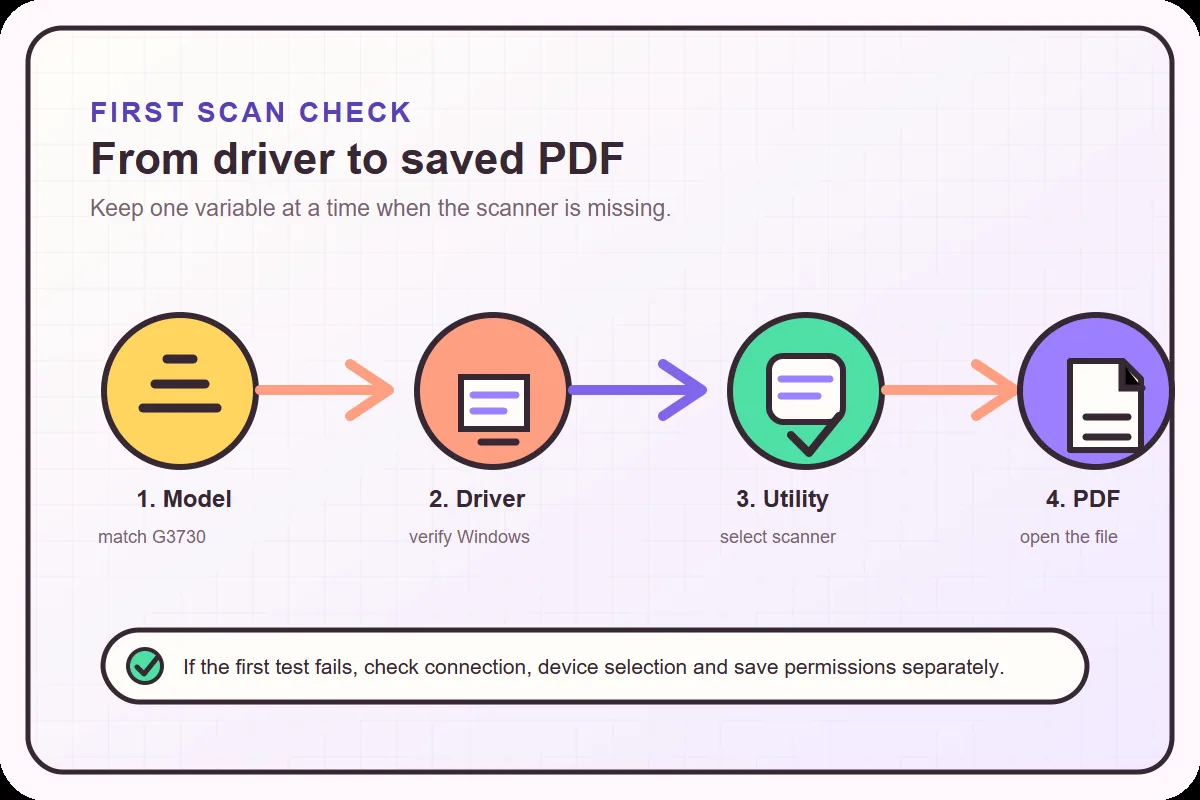
Una prueba pequeña confirma que controlador, dispositivo seleccionado, conexión y carpeta de guardado funcionan juntos.
Abre IJ Scan Utility desde Canon Utilities o desde la carpeta de aplicaciones instalada. Confirma la G3730 en Settings y elige la conexión que realmente utilizas antes de cambiar opciones avanzadas.
Coloca una hoja limpia en el cristal, selecciona modo documento o foto, guarda un PDF o JPEG y comprueba bordes, orientación, colores y texto. Esta primera digitalización sirve como referencia para diagnosticar cambios posteriores.
- Busca la utilidadAbre IJ Scan Utility desde Canon Utilities o la lista de aplicaciones instaladas.
- Selecciona G3730En Settings confirma la G3730 y la conexión USB o de red activa.
- Usa un modo sencilloElige Document para una página o Photo para una imagen, con valores predeterminados.
- Guarda el resultadoSelecciona PDF o JPEG y una carpeta de destino accesible.
- Revisa el archivoAbre el resultado y comprueba bordes, orientación, color y texto legible.
USB, Wi-Fi y selección del escáner
Empieza por la conexión más sencilla para no confundir un problema de instalación con uno de descubrimiento de red.
USB elimina el router del primer test. Si la G3730 escanea por USB, el paquete y la aplicación probablemente están presentes; investiga Wi-Fi después. Usa un cable directo y el puerto activo.
- Empieza con USBSepara la instalación del descubrimiento de red con una prueba directa.
- Confirma la redUsa la misma red local para la G3730 y el ordenador.
- Abre SettingsSelecciona el modelo y la conexión activa antes de escanear.
- Cambia una variablePrueba cable, router y destino por separado.
| Conexión | Primera comprobación | Confusión habitual |
|---|---|---|
| USB | Usa el cable directo de la G3730 y el puerto activo | Seleccionar una entrada de red antigua |
| Wi-Fi | Mantén ordenador e impresora en la misma red local | Red de invitados o aislamiento por VPN |
| Sin archivo guardado | Comprueba destino y permisos | Suponer que falló el controlador sin revisar la carpeta |
Qué hacer si la G3730 imprime pero no escanea
Que imprima demuestra que funciona una ruta de impresión; el escaneo puede necesitar otro componente, dispositivo o permiso de guardado.
Si la G3730 imprime pero IJ Scan Utility no la encuentra, confirma primero que el paquete instalado sea el que Canon indica para el modelo. Busca Canon Utilities, abre Settings y revisa la entrada G3730. Una cola de impresión básica puede seguir disponible aunque falten el componente de escaneo o la utilidad.
- Anota el error exacto antes de desinstalar nada.
- Usa una página de prueba pequeña antes de cambiar la red.
- Vuelve al registro oficial si no está clara la versión o la plataforma.
| Síntoma | Primera comprobación | Siguiente página útil |
|---|---|---|
| Imprime pero no escanea | Revisar paquete y entrada del escáner G3730 | Guía de software de escáner Canon |
| Falta IJ Scan Utility | Buscar Canon Utilities y el paquete instalado | Guía de utilidad ausente |
| No se detecta el escáner | Probar USB, alimentación y conexión seleccionada | Guía de escaneo en red |
| No guarda el escaneo | Comprobar carpeta de destino y permisos | Guía de instalación |
| Aparecen varios equipos G | Comparar etiqueta física y puerto activo | Índice de modelos Canon |
Lista segura de descarga Canon G3730 y nota sobre macOS
Una decisión fiable mantiene juntos el modelo, la región, el sistema, la finalidad del paquete y el registro oficial del archivo.
Antes de pulsar Download, confirma título G3730, filtro del sistema y función del paquete. La comprobación Windows es una referencia; la página regional activa decide la próxima instalación. Un nombre copiado no demuestra compatibilidad.
El MP Driver de Windows no es automáticamente para macOS. Elige el sistema en la página oficial y usa el software Canon de esa plataforma y región.
- Modelo G3730 exacto y ruta regional de soporte Canon
- Finalidad del paquete y versión actual mostradas por Canon
- Redirección oficial estable o página de soporte
- Una primera digitalización que se guarda y se abre correctamente
Preguntas sobre el controlador del escáner Canon G3730
¿Cuál es el controlador actual del escáner Canon G3730?
El registro de Canon South & Southeast Asia comprobado el 8 de octubre de 2026 mostraba G3730 MP Driver Ver.1.04 para Windows, actualizado el 27 de julio de 2026 y con 92,10 MB. Revisa la página regional antes de reinstalar.
¿El MP Driver Canon G3730 incluye escaneo?
La descripción comprobada de Canon indica que el controlador ofrece impresión y escaneo completos. Confirma que la G3730 aparezca en IJ Scan Utility y realiza una prueba pequeña.
¿Por qué mi G3730 imprime pero no escanea?
Una cola de impresión puede funcionar aunque falte el componente de escaneo, la selección de utilidad o la conexión. Revisa el paquete G3730, Canon Utilities y prueba USB primero.
¿Este es el sitio oficial de descarga de Canon?
No. Esta guía enlaza a registros de Canon; sus diagramas son editoriales, no capturas de pantalla.