
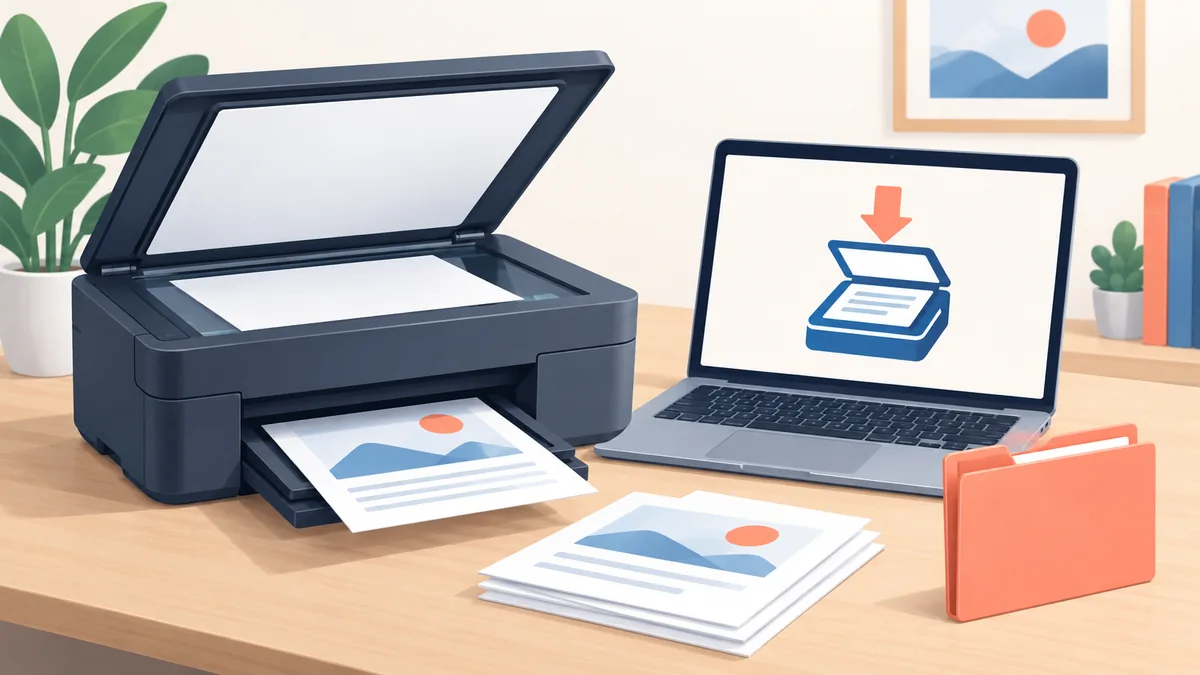
Das richtige MP Navigator EX Paket auswählen
Das genaue Modell ist der wichtigste Schlüssel; Windows, macOS und Region vervollständigen den Abgleich.
Übertragen Sie vor dem Öffnen einer Download-Seite die vollständige Bezeichnung vom Etikett des Druckers oder Scanners, einschließlich Serienzusatz und Modellnummer. Selbst nahe verwandte PIXMA-Modelle können unterschiedliche Treiber benötigen. Wenn das Etikett schwer lesbar ist, verwenden Sie den Canon-Modellindex dieser Website als Ausgangspunkt und bestätigen Sie den Namen anschließend auf der offiziellen Produktseite.
Notieren Sie außerdem Betriebssystem und Verbindung. Ein Windows-Installer belegt keine macOS-Unterstützung, und ein Paket für ein älteres System darf ohne Canon-Hinweis nicht als mit einer neueren Version kompatibel gelten. USB, WLAN und Ethernet können ebenfalls beeinflussen, welche Scanner-Komponente benötigt wird.
| Zuerst prüfen | Warum es wichtig ist | Was notieren |
|---|---|---|
| Vollständiges Modell | Pakete sind nicht austauschbar | Modell und Zusatz |
| Betriebssystem | Installer können unterschiedlich unterstützt werden | Windows- oder macOS-Version |
| Region | Canon-Seiten und Dateien unterscheiden sich nach Markt | Canon-Support-Domain |
| Verbindung | USB- und Netzwerkerkennung nutzen verschiedene Wege | USB, WLAN oder Ethernet |
Wo kann man MP Navigator EX herunterladen?
Verwenden Sie die offizielle Canon-Modellseite als endgültige Download-Quelle.
Es gibt keinen sicheren universellen MP Navigator EX Download für jedes Canon-Gerät. Öffnen Sie Canon Support, suchen Sie das genaue Modell und wählen Sie das Betriebssystem manuell aus, wenn die automatische Erkennung falsch ist. Prüfen Sie Software und Treiber gemeinsam: Die Anwendung kann in einem empfohlenen Paket und nicht als einzelne Datei stehen.
Eine regionale Support-Seite zeigt die Paketbeschreibung, das unterstützte System und den Modellkontext. Diese Website hostet, benennt oder verteilt keine Canon-Installer. Wenn die offizielle Seite nur ein Handbuch, einen Treiber oder ein vollständiges Setup-Paket anbietet, folgen Sie dieser dokumentierten Route statt ein ungeprüftes Archiv zu verwenden.
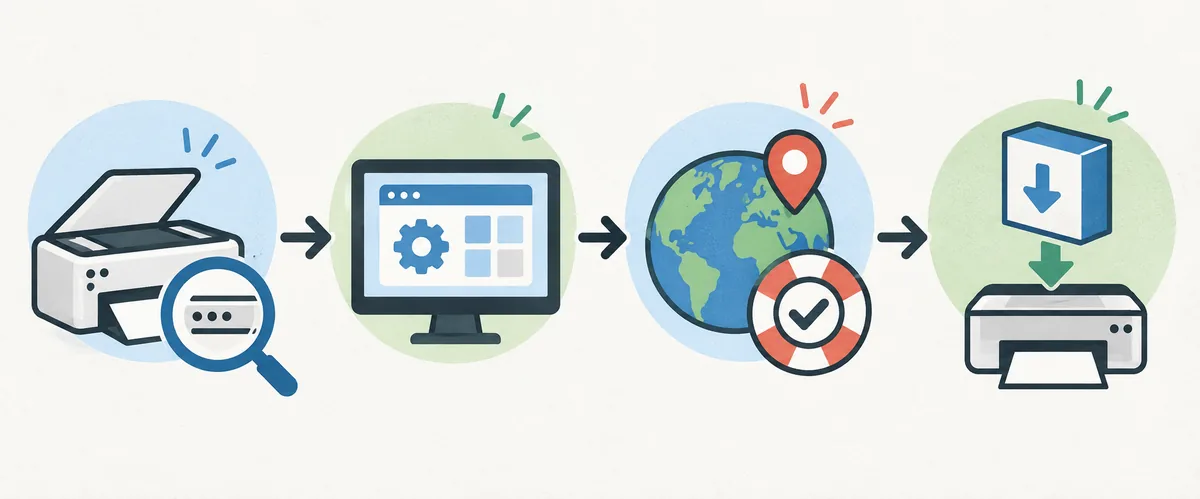
- 1. IdentifizierenSchreiben Sie das genaue Canon-Modell und den Zusatz auf.
- 2. AuswählenWählen Sie die installierte Windows- oder macOS-Version.
- 3. VergleichenLesen Sie die Beschreibungen von MP Navigator EX, Treiber und Setup.
- 4. PrüfenKontrollieren Sie Canon-Domain, Paketname und Kompatibilitätshinweis.
- 5. InstallierenVerwenden Sie den offiziellen Installer und behalten Sie die Support-Seite.
Hinweise zur Windows- und Mac-Kompatibilität
Der gleiche Anwendungsname garantiert nicht die gleiche Unterstützung auf jeder Plattform.
Unter Windows wird MP Navigator EX häufig mit älteren Canon-PIXMA- oder CanoScan-Paketen verbunden. Die offizielle Seite kann die Anwendung neben einem Scanner-Treiber, einem Setup-Paket oder einem modellspezifischen Dienstprogramm aufführen. Installieren Sie die für das Modell genannten Komponenten und starten Sie den Computer neu, wenn dies verlangt wird. Ein erfolgreicher Drucktest beweist nicht, dass die Scan-Komponenten installiert sind.
Auf dem Mac kann Canon einen anderen Anwendungsnamen verwenden oder nur modellspezifische Unterstützung anbieten. Prüfen Sie die genaue macOS-Version und lesen Sie die Abfragen zu Berechtigungen. Wenn für ein Modell IJ Scan Utility Lite statt MP Navigator EX dokumentiert ist, folgen Sie der Mac-Anleitung, anstatt ein altes Windows-Paket über eine Kompatibilitätsschicht zu erzwingen.
Halten Sie den ersten Test auf beiden Plattformen einfach: Gerät verbinden, aktiven Scanner auswählen, eine Seite scannen und lokal speichern. Netzwerkfreigaben, VPNs und geschützte Ordner lassen sich leichter untersuchen, nachdem ein lokaler Scan funktioniert.
- Verwenden Sie kein Windows-Paket auf macOS, außer Canon beschreibt diesen Weg ausdrücklich.
- Prüfen Sie neben dem Anwendungsnamen auch den Scanner-Treiber.
- Speichern Sie den ersten Test-Scan bevorzugt in einem lokalen Ordner.
- Notieren Sie Canon-Region und Paketbeschreibung für eine spätere Neuinstallation.
MP Navigator EX installieren und den ersten Scan durchführen
Eine funktionierende Installation endet mit einer gespeicherten Datei, die sich korrekt öffnen lässt.
Schließen Sie vor dem Start andere Canon-Dienstprogramme und beachten Sie den vom Paket vorgegebenen Zeitpunkt für die Verbindung. Manche Installer erwarten, dass das USB-Kabel bis zur Geräteerkennung nicht angeschlossen wird. Bei einem Netzwerk-Scanner sollten Computer und Gerät im selben lokalen Netzwerk bleiben; ändern Sie beim ersten Test weder Router- noch VPN-Einstellungen.
Öffnen Sie MP Navigator EX nach der Einrichtung über das Startmenü, den Programme-Ordner oder den im Paket genannten Canon-Utilities-Ort. Wählen Sie den Scanner, legen Sie eine saubere Seite auf das Glas und starten Sie einen einfachen Dokumenten- oder Fotoscan. Speichern Sie lokal und öffnen Sie PDF oder Bild, bevor Sie Auflösung, Farbe, OCR oder Zielordner ändern.
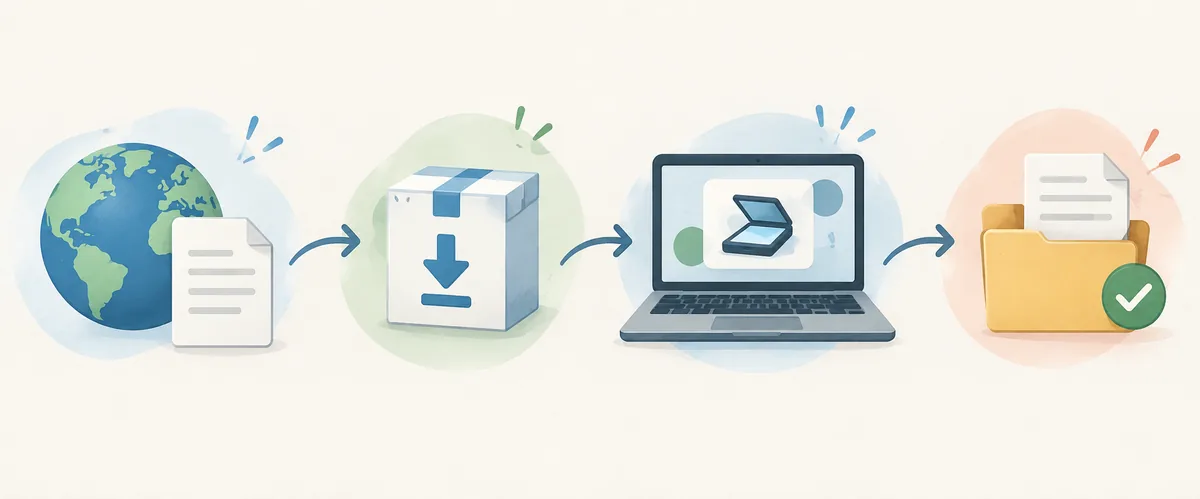
- VorbereitenSchließen Sie doppelte Canon-Dienstprogramme und wählen Sie eine Verbindung.
- InstallierenFolgen Sie dem offiziellen Paket und starten Sie bei Bedarf neu.
- AuswählenWählen Sie den aktiven Scanner in MP Navigator EX.
- ScannenFühren Sie einen einfachen Dokumenten- oder Fotoscan aus.
- PrüfenÖffnen Sie die lokale Datei vor erweiterten Einstellungen.
Häufige MP Navigator EX Probleme beheben
Ordnen Sie das Symptom dem fehlenden Bestandteil zu, statt alles auf einmal neu zu installieren.
Wenn MP Navigator EX installiert ist, aber kein Scanner erscheint, prüfen Sie vor dem Löschen von Paketen den Scanner-Treiber, die Verbindung und das ausgewählte Gerät. Versuchen Sie ein direktes USB-Datenkabel und einen anderen Anschluss oder bestätigen Sie dasselbe lokale Netzwerk und deaktivieren Sie vorübergehend das VPN. Entfernen Sie ein Offline-Duplikat erst, wenn das aktive Gerät feststeht.
Wenn die Anwendung nicht speichern kann, testen Sie einen lokalen Ordner mit einem einfachen Dateinamen. Geschützte Ordner, reine Cloud-Platzhalter und Netzwerkfreigaben können scheitern, obwohl der Scanner funktioniert. Bei einem leeren Scan reinigen Sie das Glas, prüfen den Vorlagentyp und testen den einfachen Dokumentenmodus.
| Symptom | Erste Prüfung | Sichere nächste Aktion |
|---|---|---|
| App fehlt | Canon Utilities und Startmenü/Programme durchsuchen | Paket des genauen Modells erneut prüfen |
| Kein Scanner | Treiber und USB-/Netzwerkeintrag | Nur einen aktiven Verbindungsweg verwenden |
| Leerer Scan | Glas, Vorlagentyp und Vorschau | Einfachen Dokumentenmodus testen |
| Speichern nicht möglich | Berechtigungen des lokalen Ordners | Vor einer Freigabe lokal speichern |
MP Navigator EX und andere Canon-Scanner-Software
Produktfamilie und Paketbeschreibung helfen bei der Zuordnung zum richtigen Gerät.
Canon-Softwarebezeichnungen stehen für unterschiedliche Generationen, Produktfamilien oder Treiberschichten. Die folgende Tabelle ist eine Orientierung und keine Erlaubnis, ein Paket auf einem ähnlich aussehenden Modell zu installieren. Bestätigen Sie vor dem Download immer die Seite des exakten Geräts.
| Name | Typische Rolle | Nicht automatisch annehmen |
|---|---|---|
| MP Navigator EX | Scan-Abläufe bestimmter älterer PIXMA- und CanoScan-Geräte | Ein universeller aktueller Installer |
| IJ Scan Utility | Unterstütztes Canon-Scannen unter Windows | Es ersetzt jedes ältere Paket |
| IJ Scan Utility Lite | Unterstützte Mac-orientierte Scan-Abläufe | Es ist dieselbe Windows-Datei |
| MF Scan Utility / ScanGear | MF-Dienstprogramm oder Scanner-Treiberschicht | Es gehört zu jedem PIXMA-Gerät |
Was Sie bei der Download-Suche vermeiden sollten
Eine kurze Checkliste hilft gegen veraltete oder neu verpackte Dateien.
Meiden Sie Seiten, die einen einzigen aktuellen MP Navigator EX Installer für jeden Canon-Drucker versprechen, Modell und Betriebssystem verbergen oder einen Download-Manager statt einer Paketbeschreibung anbieten. Ein Mirror kann den Kontext entfernen, der zeigt, ob ein Scanner-Treiber erforderlich ist. Deaktivieren Sie keine Sicherheitsfunktionen, um ein unbekanntes Archiv zu starten.
Speichern Sie vor einer späteren Neuinstallation die offizielle Support-URL, Modell, System, Region, Paketnamen und das Testergebnis. Diese Aufzeichnung ist nützlicher als ein Dateiname aus einem Drittanbieter-Verzeichnis, weil Canon eine regionale Seite ändern oder das Dienstprogramm in ein vollständiges Setup-Paket aufnehmen kann.
- Modell und Zusatz geprüft
- Betriebssystemfilter geprüft
- Canon-Region und Domain geprüft
- Beschreibungen von Anwendung und Treiber gelesen
- Ersten Scan lokal gespeichert und geöffnet
Offizielle MP Navigator EX Quellen
Nutzen Sie regionale Canon-Supportseiten für die endgültige Paketentscheidung. Offizielle Seiten können je nach Modell verschiedene Versionen, Daten oder Dateigrößen anzeigen. Diese Anleitung behandelt solche Angaben daher als modellspezifisch und erfindet keine universelle aktuelle Veröffentlichung.
MP Navigator EX Download FAQ
Wo kann ich MP Navigator EX herunterladen?
Öffnen Sie die offizielle Canon-Supportseite für das genaue Drucker- oder Scanner-Modell, wählen Sie das Betriebssystem und prüfen Sie die Beschreibungen von Software und Treiber. Verwenden Sie die Modellseite als endgültige Download-Quelle statt eines allgemeinen Mirrors.
Gibt es eine aktuelle MP Navigator EX Version für jeden Canon-Scanner?
Eine universelle Version sollte nicht vorausgesetzt werden. Canon führt Pakete nach Modell, Betriebssystem und Region, daher können Version, Dateigröße und Verfügbarkeit abweichen. Prüfen Sie diese Angaben beim Download auf der offiziellen Modellseite.
Kann ich MP Navigator EX unter Windows 11 verwenden?
Nur wenn Canon das Paket für Ihr genaues Modell und Ihre Windows-Version dokumentiert. Ein Suchergebnis oder ein Paket für einen ähnlichen Drucker reicht nicht als Kompatibilitätsnachweis.
Warum druckt mein Canon-Drucker, scannt aber nicht mit MP Navigator EX?
Das Drucken kann mit einem einfachen Geräteeintrag funktionieren, während Scanner-Treiber, Anwendung oder Verbindungsauswahl unvollständig sind. Prüfen Sie das genaue Canon-Paket, den aktiven Scanner und den USB- oder lokalen Netzwerkweg.
Soll ich MP Navigator EX oder IJ Scan Utility installieren?
Verwenden Sie den Namen und das Paket, die Canon für Ihr genaues Modell nennt. MP Navigator EX gehört zu ausgewählten älteren Geräten; IJ Scan Utility und IJ Scan Utility Lite gelten für andere unterstützte Produkte und Plattformen.
Was sollte ich nach der Installation testen?
Wählen Sie den aktiven Scanner, scannen Sie ein Dokument oder Foto, speichern Sie es lokal und öffnen Sie die Datei. Erweiterte Auflösung, OCR und Netzwerkziele sollten erst nach dem erfolgreichen Basistest folgen.