
Scegliere il pacchetto MP Navigator EX corretto
Il modello esatto è il riferimento principale; Windows, macOS e regione completano la verifica.
Prima del download, copia il nome completo dall’etichetta, compresi suffisso e numero del modello. Due PIXMA vicini possono usare driver diversi. Se l’etichetta è illeggibile, usa l’indice Canon e conferma poi il nome sulla pagina ufficiale.
Annota sistema operativo e connessione. Un installer Windows non dimostra il supporto macOS e un pacchetto vecchio non va considerato compatibile con una versione nuova senza una nota Canon. USB, Wi-Fi ed Ethernet possono cambiare il componente necessario.
| Controlla prima | Perché conta | Cosa annotare |
|---|---|---|
| Modello completo | I pacchetti non sono intercambiabili | Modello e suffisso |
| Sistema operativo | Il supporto dell’installer può cambiare | Versione Windows o macOS |
| Regione | Pagine e file Canon variano in base al mercato | Dominio del supporto Canon |
| Connessione | Rilevamento USB e rete seguono percorsi diversi | USB, Wi-Fi o Ethernet |
Dove scaricare MP Navigator EX?
Usa la pagina ufficiale Canon del tuo modello come destinazione finale del download.
Non esiste un pulsante universale sicuro per ogni dispositivo Canon. Apri Canon Support, cerca il modello e scegli manualmente il sistema se il rilevamento sbaglia. Controlla software e driver insieme: l’applicazione può essere inclusa in un pacchetto consigliato.
La pagina regionale mostra descrizione, sistema supportato e contesto del modello. Questo sito non distribuisce installer Canon. Se la pagina mostra manuale, driver o pacchetto completo, segui il percorso documentato invece di usare un archivio non verificato.
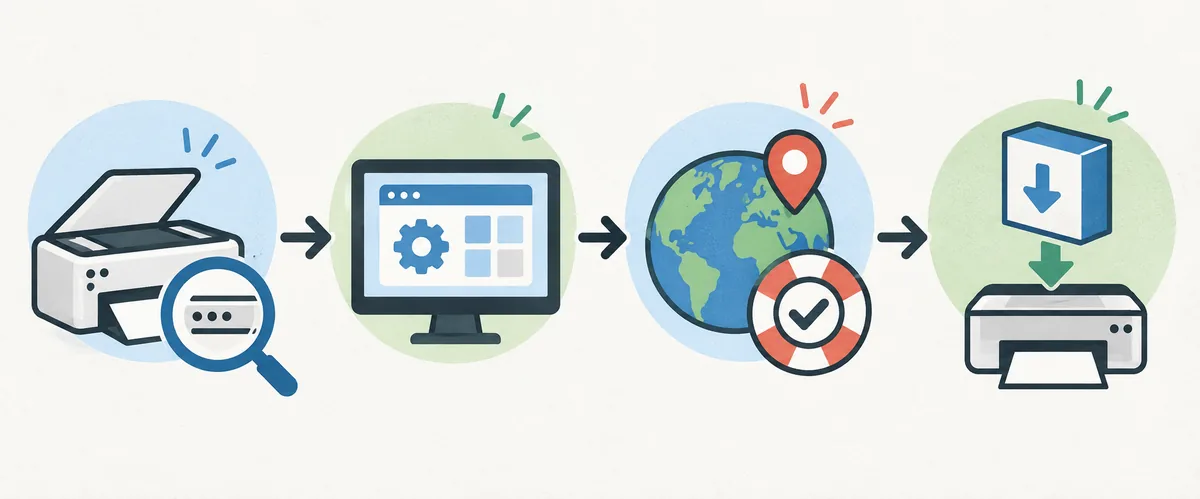
- 1. IdentificaScrivi il modello Canon esatto e il relativo suffisso.
- 2. SelezionaScegli la versione installata di Windows o macOS.
- 3. ConfrontaLeggi le descrizioni di MP Navigator EX, driver e installazione.
- 4. VerificaControlla dominio Canon, nome del pacchetto e nota sulla compatibilità.
- 5. InstallaUsa l’installer ufficiale e conserva la pagina di supporto.
Note di compatibilità per Windows e Mac
Lo stesso nome dell’applicazione non garantisce lo stesso supporto su ogni piattaforma.
Su Windows, MP Navigator EX appare spesso con vecchi pacchetti Canon PIXMA o CanoScan, un driver, una configurazione o un’utilità del modello. Installa i componenti indicati e riavvia se richiesto; una stampa riuscita non dimostra che la scansione sia installata.
Su Mac, Canon può usare un altro nome o offrire supporto solo per alcuni modelli. Controlla macOS e le autorizzazioni. Se Canon indica IJ Scan Utility Lite, segui la procedura Mac invece di forzare un vecchio pacchetto Windows.
Su entrambe le piattaforme, fai un test semplice: collega il dispositivo, scegli lo scanner, acquisisci una pagina e salvala localmente. Analizza rete, VPN e cartelle protette dopo il test locale.
- Non usare un pacchetto Windows su macOS salvo quando Canon documenta esplicitamente questa procedura.
- Controlla il driver dello scanner oltre al nome dell’applicazione.
- Preferisci una cartella locale per la prima scansione di prova.
- Conserva regione Canon e descrizione del pacchetto per eventuali reinstallazioni.
Installare MP Navigator EX e completare la prima scansione
Un’installazione corretta termina con un file salvato che si apre senza errori.
Chiudi le altre utilità Canon e rispetta il momento di collegamento indicato; alcuni installer richiedono che l’USB resti scollegato fino al rilevamento. Per uno scanner di rete, mantieni i dispositivi sulla stessa rete e non cambiare router o VPN durante il test.
Dopo la configurazione, apri MP Navigator EX da Start, Applicazioni o Canon Utilities. Seleziona lo scanner, appoggia una pagina sul vetro e avvia una scansione semplice. Salva localmente e apri il PDF o l’immagine prima di cambiare risoluzione, colore, OCR o destinazione.
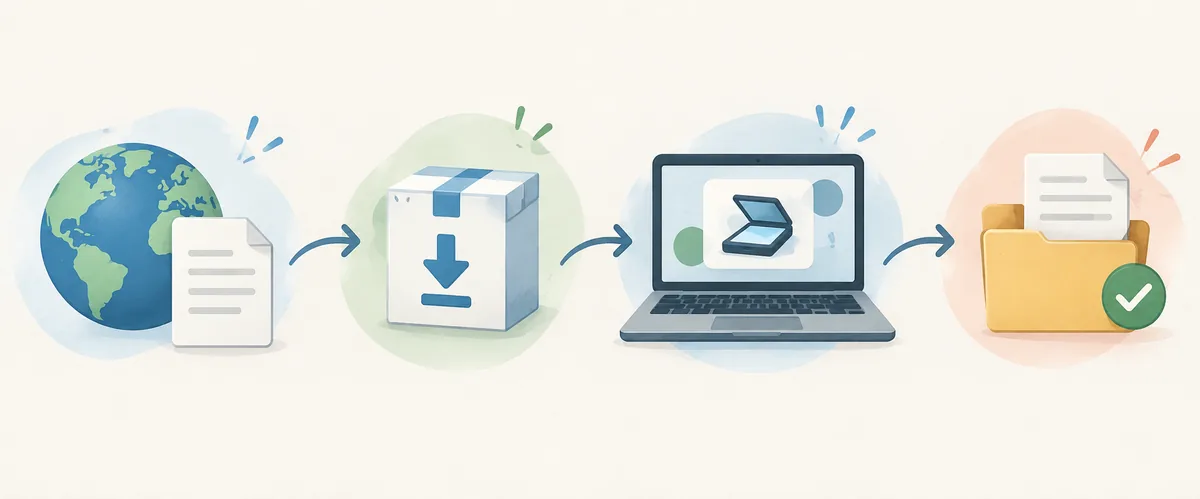
- PreparaChiudi le utilità Canon duplicate e scegli un solo metodo di connessione.
- InstallaSegui le istruzioni del pacchetto ufficiale e riavvia se necessario.
- SelezionaScegli la voce dello scanner attivo dentro MP Navigator EX.
- ScansionaEsegui una scansione di base di un documento o di una foto.
- ControllaApri il file locale prima di aggiungere impostazioni avanzate.
Risolvere i problemi comuni di MP Navigator EX
Collega il sintomo alla parte mancante invece di reinstallare tutto subito.
Se non compare alcuno scanner, controlla driver, connessione e dispositivo prima di cancellare i pacchetti. Prova un altro cavo o una porta USB, oppure verifica la rete e disattiva temporaneamente la VPN. Rimuovi un duplicato offline solo dopo aver identificato il dispositivo attivo.
Se l’applicazione non salva, prova una cartella locale e un nome semplice. Cartelle protette, cloud e condivisioni possono fallire anche quando lo scanner funziona. Per una scansione bianca, pulisci il vetro, controlla l’originale e prova la modalità documento.
| Sintomo | Prima verifica | Prossima azione sicura |
|---|---|---|
| App assente | Cerca in Canon Utilities e Start/Applicazioni | Ricontrolla il pacchetto del modello esatto |
| Scanner assente | Driver e voce USB/rete | Usa un solo percorso di connessione attivo |
| Scansione bianca | Vetro, tipo di originale e anteprima | Prova la modalità documento di base |
| Impossibile salvare | Permessi della cartella locale | Salva in locale prima di usare una condivisione |
MP Navigator EX e altri software scanner Canon
Usa la famiglia del prodotto e la descrizione del pacchetto per capire quale nome appartiene al tuo dispositivo.
I nomi dei software Canon descrivono generazioni, famiglie di prodotti o livelli di driver diversi. La tabella è un punto di partenza, non un’autorizzazione a installare un pacchetto su un modello simile. Prima del download conferma sempre la pagina del dispositivo esatto.
| Nome | Ruolo tipico | Non dare per scontato |
|---|---|---|
| MP Navigator EX | Flussi di scansione di alcuni PIXMA e CanoScan meno recenti | Che esista un installer universale attuale |
| IJ Scan Utility | Scansione Canon supportata su Windows | Che sostituisca tutti i vecchi pacchetti |
| IJ Scan Utility Lite | Flussi di scansione supportati orientati al Mac | Che sia lo stesso file Windows |
| MF Scan Utility / ScanGear | Utilità della famiglia MF o livello driver dello scanner | Che appartenga a ogni dispositivo PIXMA |
Cosa evitare quando cerchi un download
Una breve lista aiuta a rifiutare file vecchi o riconfezionati.
Evita le pagine che promettono un unico installer più recente di MP Navigator EX per ogni stampante Canon, nascondono modello e sistema operativo oppure offrono un gestore di download invece della descrizione del pacchetto. Un mirror può eliminare il contesto che indica se serve il driver dello scanner. Non disattivare le protezioni del sistema per eseguire un archivio sconosciuto.
Prima di una futura reinstallazione, salva URL ufficiale di supporto, modello, sistema, regione, nome del pacchetto e risultato del test. Questa registrazione è più utile di un nome copiato da una directory di terze parti perché Canon può cambiare la pagina regionale o inserire l’utilità in un pacchetto completo.
- Modello e suffisso verificati
- Filtro del sistema operativo verificato
- Regione e dominio Canon verificati
- Descrizioni di applicazione e driver lette
- Prima scansione salvata e aperta in locale
Fonti ufficiali per MP Navigator EX
Usa le pagine regionali di supporto Canon per decidere il pacchetto finale. Le pagine ufficiali possono mostrare versioni, date o dimensioni diverse in base al modello; questa guida tratta quindi quei dati come specifici del prodotto e non inventa un’ultima versione universale.
Domande frequenti sul download di MP Navigator EX
Dove posso scaricare MP Navigator EX?
Apri la pagina ufficiale di supporto Canon per il modello preciso della stampante o dello scanner, scegli il sistema operativo e leggi le descrizioni di software e driver. Usa la pagina del modello come destinazione finale invece di un mirror generico.
Esiste una sola versione più recente di MP Navigator EX per ogni scanner Canon?
Non bisogna presumere una versione universale. Canon elenca i pacchetti per modello, sistema operativo e regione, quindi versione, dimensione e disponibilità possono cambiare. Verifica i dettagli sulla pagina ufficiale del modello quando scarichi.
Posso usare MP Navigator EX su Windows 11?
Solo quando Canon documenta il pacchetto per il modello esatto e per la versione di Windows in uso. Un risultato di ricerca o un pacchetto per una stampante simile non dimostra la compatibilità.
Perché la stampante Canon stampa ma non scansiona con MP Navigator EX?
La stampa può funzionare con una voce del dispositivo di base mentre driver dello scanner, applicazione o selezione della connessione sono incompleti. Controlla il pacchetto Canon esatto, lo scanner attivo e il percorso USB o di rete locale.
Devo installare MP Navigator EX o IJ Scan Utility?
Usa il nome e il pacchetto indicati da Canon per il tuo modello preciso. MP Navigator EX è associato ad alcuni dispositivi meno recenti; IJ Scan Utility e IJ Scan Utility Lite riguardano altri prodotti e piattaforme supportate.
Cosa devo provare dopo l’installazione?
Seleziona lo scanner attivo, acquisisci un documento o una foto, salva il risultato in una cartella locale e apri il file. Aggiungi risoluzione avanzata, OCR e destinazioni di rete solo dopo il corretto funzionamento del percorso di base.