
Elige el paquete correcto de MP Navigator EX
El modelo exacto es la clave principal; Windows, macOS y la región completan la coincidencia.
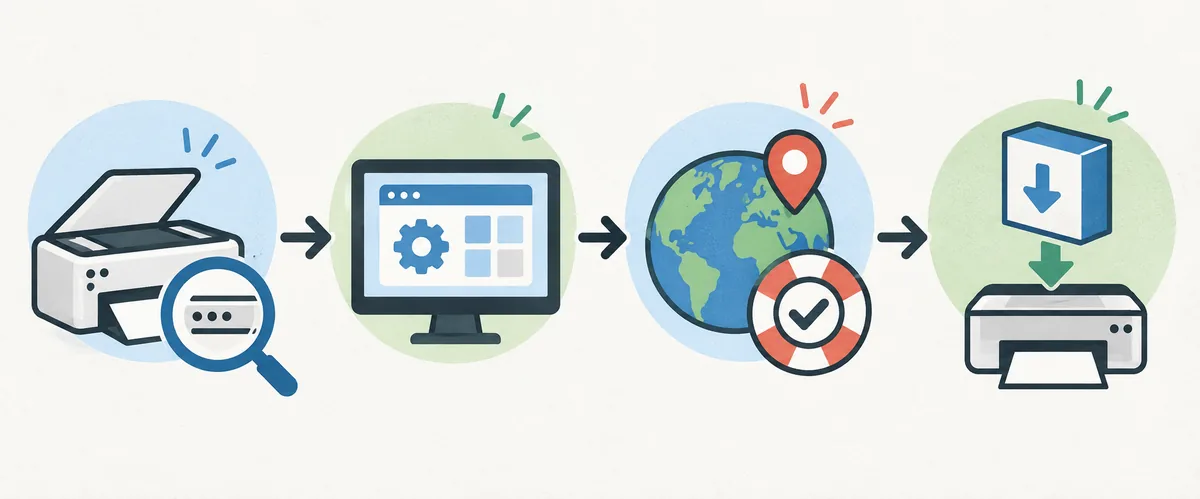
Antes de abrir una descarga, copia el nombre completo de la etiqueta, incluido el sufijo y el número de modelo. Un PIXMA cercano puede usar otro controlador. Si la etiqueta no se lee, usa el índice de modelos Canon y confirma después el nombre en la página oficial.
Anota el sistema operativo y la conexión. Un instalador de Windows no demuestra compatibilidad con macOS, y un paquete antiguo no debe darse por válido en una versión nueva sin una nota de Canon. USB, Wi-Fi y Ethernet pueden cambiar el componente necesario.
| Comprobar primero | Por qué importa | Qué anotar |
|---|---|---|
| Modelo completo | Los paquetes no son intercambiables | Modelo y sufijo |
| Sistema operativo | El instalador puede variar | Versión de Windows o macOS |
| Región | Las páginas y archivos de Canon cambian según el mercado | Dominio de soporte de Canon |
| Conexión | El descubrimiento USB y de red usa rutas distintas | USB, Wi-Fi o Ethernet |
Dónde descargar MP Navigator EX
Usa la página oficial de Canon para tu modelo como ruta final de descarga.
No existe un botón universal seguro para todos los dispositivos Canon. Abre Canon Support, busca el modelo exacto y elige manualmente el sistema si la detección falla. Revisa software y controladores juntos: la aplicación puede estar dentro de un paquete recomendado.
La página regional muestra descripción, sistema compatible y contexto del modelo. Este sitio no aloja ni redistribuye instaladores. Si Canon muestra un manual, controlador o paquete completo, sigue esa ruta en lugar de usar un archivo no verificado.
- 1. IdentificaAnota el modelo Canon exacto y su sufijo.
- 2. SeleccionaElige la versión instalada de Windows o macOS.
- 3. ComparaLee las descripciones de MP Navigator EX, del controlador y de la instalación.
- 4. VerificaComprueba el dominio de Canon, el nombre del paquete y la nota de compatibilidad.
- 5. InstalaUsa el instalador oficial y conserva abierta la página de soporte.
Notas de compatibilidad para Windows y Mac
El mismo nombre de aplicación no garantiza el mismo soporte para cada plataforma.
En Windows, MP Navigator EX suele aparecer con paquetes antiguos de Canon PIXMA o CanoScan, junto a un controlador, un paquete de instalación o una utilidad del modelo. Instala los componentes indicados y reinicia si se solicita; imprimir correctamente no demuestra que el escaneo esté instalado.
En Mac, Canon puede usar otro nombre o dar soporte solo a ciertos modelos. Comprueba macOS y los permisos. Si Canon documenta IJ Scan Utility Lite, sigue esa guía en vez de forzar un paquete antiguo de Windows.
En ambos sistemas, haz una prueba sencilla: conecta el equipo, selecciona el escáner, escanea una página y guárdala localmente. Investiga red, VPN y carpetas protegidas después de que funcione el escaneo local.
- No uses un paquete de Windows en macOS salvo que Canon documente expresamente esa ruta.
- Confirma el controlador del escáner además del nombre de la aplicación.
- Prefiere una carpeta local para el primer escaneo de prueba.
- Guarda la región de Canon y la descripción del paquete para futuras reinstalaciones.
Instala MP Navigator EX y completa el primer escaneo
Una instalación correcta termina con un archivo guardado que se abre sin problemas.
Cierra otras utilidades de Canon y respeta el momento de conexión del paquete; algunos instaladores esperan que el USB siga desconectado hasta detectar el dispositivo. En red, mantén ambos equipos en la misma red local y no cambies router ni VPN durante la prueba.
Después, abre MP Navigator EX desde Inicio, Aplicaciones o Canon Utilities. Selecciona el escáner, coloca una página limpia y ejecuta un escaneo básico. Guarda localmente y abre el PDF o la imagen antes de cambiar resolución, color, OCR o destino.
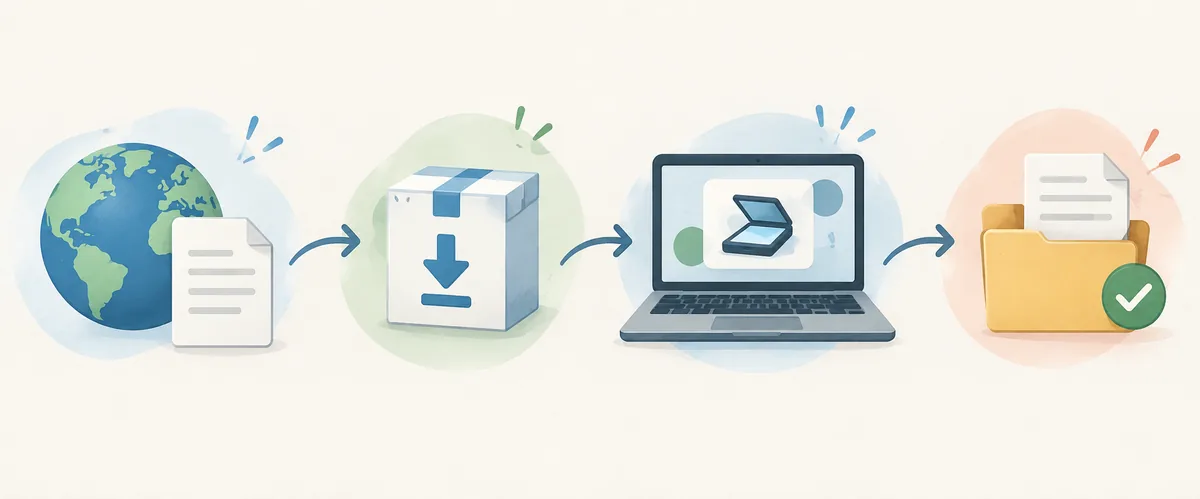
- PreparaCierra utilidades Canon duplicadas y elige un solo método de conexión.
- InstalaSigue las indicaciones del paquete oficial y reinicia cuando sea necesario.
- SeleccionaElige la entrada del escáner activo dentro de MP Navigator EX.
- EscaneaEjecuta un escaneo básico de documento o fotografía.
- CompruebaAbre el archivo local antes de añadir opciones avanzadas.
Soluciona problemas habituales de MP Navigator EX
Relaciona el síntoma con la pieza que falta en vez de reinstalarlo todo a la vez.
Si no aparece ningún escáner, revisa controlador, conexión y dispositivo antes de borrar paquetes. Prueba otro cable y puerto USB, o confirma la red y desactiva temporalmente la VPN. Elimina duplicados sin conexión solo después de identificar el dispositivo activo.
Si no puede guardar, prueba una carpeta local y un nombre sencillo. Las carpetas protegidas, la nube y la red pueden fallar aunque el escáner funcione. Si el resultado sale en blanco, limpia el cristal, confirma el original y prueba el modo de documento básico.
| Síntoma | Primera comprobación | Siguiente acción segura |
|---|---|---|
| No aparece la aplicación | Buscar en Canon Utilities y en Inicio/Aplicaciones | Revisar el paquete del modelo exacto |
| No aparece el escáner | Controlador y entrada USB/de red | Usar una sola ruta de conexión activa |
| Escaneo en blanco | Cristal, tipo de original y vista previa | Probar el modo de documento básico |
| No se puede guardar | Permisos de la carpeta local | Guardar localmente antes de usar una red |
MP Navigator EX frente a otros programas de escáner Canon
Usa la familia del producto y la descripción del paquete para decidir qué nombre corresponde a tu dispositivo.
Los nombres del software Canon describen generaciones, familias de productos o capas de controlador distintas. La comparación siguiente sirve como orientación, no como permiso para instalar un paquete en un modelo parecido. Confirma siempre la página del dispositivo exacto antes de descargar.
| Nombre | Función habitual | No debes asumir |
|---|---|---|
| MP Navigator EX | Flujos de escaneo de determinados PIXMA y CanoScan antiguos | Que exista un instalador actual universal |
| IJ Scan Utility | Escaneo Canon compatible en Windows | Que sustituya a todos los paquetes antiguos |
| IJ Scan Utility Lite | Flujos de escaneo orientados a Mac compatibles | Que sea el mismo archivo de Windows |
| MF Scan Utility / ScanGear | Utilidad de la familia MF o capa de controlador | Que pertenezca a todos los dispositivos PIXMA |
Qué evitar al buscar una descarga
Una lista breve ayuda a rechazar archivos antiguos o recompaquetados.
Evita las páginas que prometen un único instalador más reciente de MP Navigator EX para todas las impresoras Canon, ocultan el modelo y el sistema operativo o entregan un gestor de descargas en lugar de la descripción del paquete. Un mirror puede eliminar el contexto que indica si hace falta el controlador del escáner. No desactives las protecciones de seguridad para ejecutar un archivo desconocido.
Antes de una futura reinstalación, guarda la URL oficial de soporte, el modelo, el sistema, la región, el nombre del paquete y el resultado de la prueba. Ese registro es más útil que un nombre copiado de un directorio externo porque Canon puede cambiar la página regional o incluir la utilidad en un paquete completo.
- Modelo y sufijo comprobados
- Filtro del sistema operativo comprobado
- Región y dominio de Canon comprobados
- Descripciones de la aplicación y del controlador leídas
- Primer escaneo guardado y abierto localmente
Fuentes oficiales de MP Navigator EX
Usa las páginas regionales de soporte de Canon para decidir el paquete final. Las páginas oficiales pueden mostrar versiones, fechas o tamaños de archivo distintos según el modelo; por eso esta guía trata esos datos como específicos del producto y no inventa una versión universal más reciente.
Preguntas frecuentes sobre descargar MP Navigator EX
¿Dónde puedo descargar MP Navigator EX?
Abre la página oficial de Canon para el modelo exacto, elige el sistema operativo y revisa el software y el controlador. Usa esa página como ruta final, no un mirror genérico.
¿Existe una única versión más reciente de MP Navigator EX para todos los escáneres Canon?
No asumas una versión universal. Canon publica paquetes por modelo, sistema y región, así que pueden cambiar versión, tamaño y disponibilidad. Confirma los datos en la página oficial.
¿Puedo usar MP Navigator EX en Windows 11?
Solo cuando Canon documenta el paquete para tu modelo exacto y tu versión de Windows. Un resultado de búsqueda o un paquete de una impresora parecida no demuestra compatibilidad.
¿Por qué mi impresora Canon imprime pero no escanea en MP Navigator EX?
La impresión puede funcionar con una entrada básica mientras el controlador del escáner, la aplicación o la selección de conexión están incompletos. Comprueba el paquete Canon exacto, el escáner activo y la ruta USB o de red local.
¿Debo instalar MP Navigator EX o IJ Scan Utility?
Usa el nombre y el paquete que Canon indique para tu modelo exacto. MP Navigator EX se relaciona con determinados dispositivos antiguos; IJ Scan Utility e IJ Scan Utility Lite corresponden a otros productos y plataformas compatibles.
¿Qué debo probar después de instalarlo?
Selecciona el escáner, escanea un documento o foto, guarda el resultado localmente y abre el archivo. Añade resolución avanzada, OCR y destinos de red después de comprobar el recorrido básico.