
正しいMP Navigator EXパッケージを選ぶ
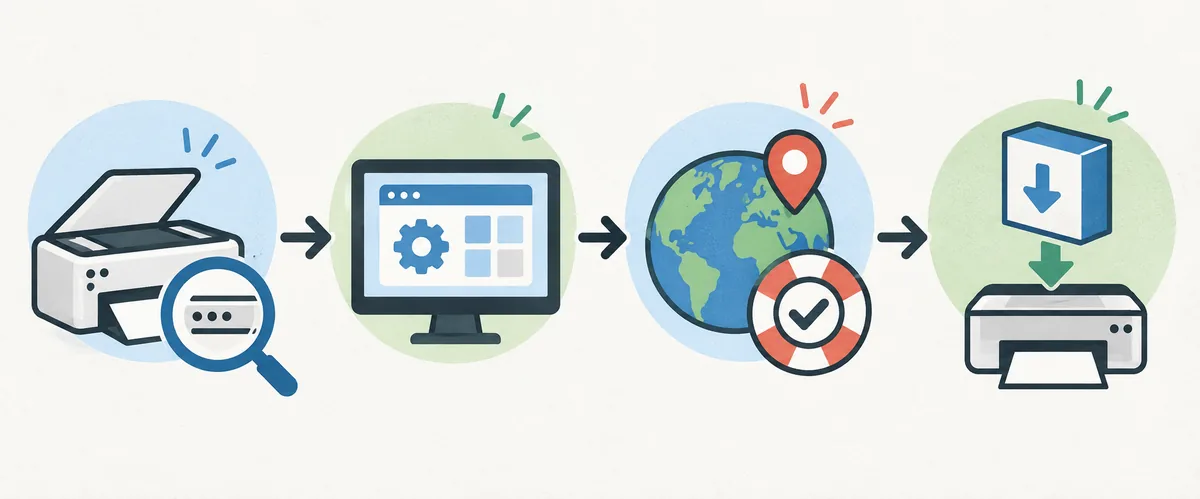
最初に確認するのは正確な機種名です。Windows、macOS、地域の情報をそろえて照合します。
ダウンロードページを開く前に、プリンターやスキャナー本体のラベルから正式な製品名を写してください。シリーズの末尾、型番、地域向けの表記を省略しないことが大切です。同じ製品シリーズに見える近いPIXMAでも、別のドライバーを使う場合があります。ラベルが読みにくいときは、このサイトのCanon機種一覧を手がかりにしてから、Canon公式の製品ページで名前を確認してください。
次に、使用するOSと接続方法を記録します。Windows用インストーラーがmacOSに対応する証拠にはなりません。また、古いOS向けに表示されたパッケージを、新しいOSでも使えると判断してはいけません。USB、Wi-Fi、Ethernetのどれを使うかによって、必要なスキャナー部品や選択ユーティリティが変わることもあります。
| 先に確認する項目 | 重要な理由 | 記録する内容 |
|---|---|---|
| 正式な機種名 | パッケージは相互利用できないため | 型番と末尾表記 |
| OS | 対応するインストーラーが異なるため | WindowsまたはmacOSのバージョン |
| 地域 | Canonのページとファイルが市場ごとに異なるため | Canonサポートのドメイン |
| 接続方法 | USBとネットワークでは検出方法が違うため | USB、Wi-Fi、Ethernet |
MP Navigator EXはどこからダウンロードする?
最終的なダウンロード先には、機種別のCanon公式サポートページを使います。
MP Navigator EX ダウンロードには、すべてのCanon製品で使える安全な共通ボタンはありません。Canon Supportを開き、正確な機種を検索し、自動判定が正しくない場合はOSを手動で選択してください。ソフトウェアとドライバーの分類を一緒に確認しましょう。アプリケーションが単体ファイルではなく、推奨パッケージの中に含まれていることがあります。
地域別のサポートページでは、パッケージの説明、対応OS、機種の情報を確認できます。このサイトはCanonのインストーラーを保管、改名、再配布していません。公式ページにマニュアル、ドライバー、完全セットアップパッケージのいずれかしか表示されない場合は、未確認のアーカイブに置き換えず、記載された公式の手順に従ってください。
- 1. 機種を特定Canonの正確な機種名と末尾表記を書き留めます。
- 2. OSを選択使用しているWindowsまたはmacOSのバージョンを選びます。
- 3. 内容を比較MP Navigator EX、ドライバー、セットアップの説明を読みます。
- 4. 公式性を確認Canonのドメイン、パッケージ名、互換性の注記を確認します。
- 5. インストール公式インストーラーを使い、サポートページを保存しておきます。
WindowsとMacの互換性に関する注意
アプリケーション名が同じでも、すべてのプラットフォームで同じ対応になるとは限りません。
Windowsでは、MP Navigator EXは旧型Canon PIXMAやCanoScanのパッケージと関連付けられることが多いです。公式ページでは、アプリケーションがスキャナードライバー、セットアップパッケージ、機種専用ユーティリティと並んで表示される場合があります。機種に指定された部品をインストールし、要求されたら再起動してください。印刷テストが成功しても、スキャンに必要な部品が入っているとは限りません。
Macでは、Canonが別のアプリケーション名を使ったり、機種ごとの案内だけを提供したりすることがあります。macOSのバージョンとアクセス許可の表示を確認してください。MP Navigator EXではなくIJ Scan Utility Liteが案内されている機種なら、古いWindowsパッケージを互換レイヤーで無理に使わず、Mac向けのCanon手順に従います。
どちらのOSでも、最初のテストは簡単にします。機器を接続し、使用するスキャナーを選び、1ページをスキャンしてローカルフォルダーに保存してください。ネットワーク共有、VPN、保護されたフォルダーの問題は、ローカル保存が成功してから調べると切り分けやすくなります。
- Canonが明記していない限り、Windows用パッケージをmacOSで使わない。
- アプリケーション名だけでなく、スキャナードライバーも確認する。
- 最初のテストスキャンはローカルフォルダーに保存する。
- 再インストールに備えて、Canonの地域とパッケージ説明を記録する。
MP Navigator EXをインストールして最初のスキャンを行う
インストールが完了したかどうかは、保存したファイルを正常に開けるかで確認できます。
開始前にほかのCanonユーティリティを閉じ、パッケージが指定する接続タイミングに従ってください。インストーラーによっては、機器の検出が始まるまでUSBケーブルを接続しないよう求めます。ネットワークスキャナーの場合は、パソコンと機器を同じ通常のローカルネットワークに置き、最初のテスト中にルーターやVPNの設定を変更しないでください。
セットアップ後、パッケージに記載されたスタートメニュー、アプリケーションフォルダー、Canon Utilitiesの場所からMP Navigator EXを開きます。使用するスキャナーを選び、ガラス面にきれいな原稿を1枚置き、文書または写真の基本スキャンを実行します。ローカルに保存したPDFや画像を開き、解像度、色、OCR、保存先の詳細設定を変更する前にページ全体を確認してください。
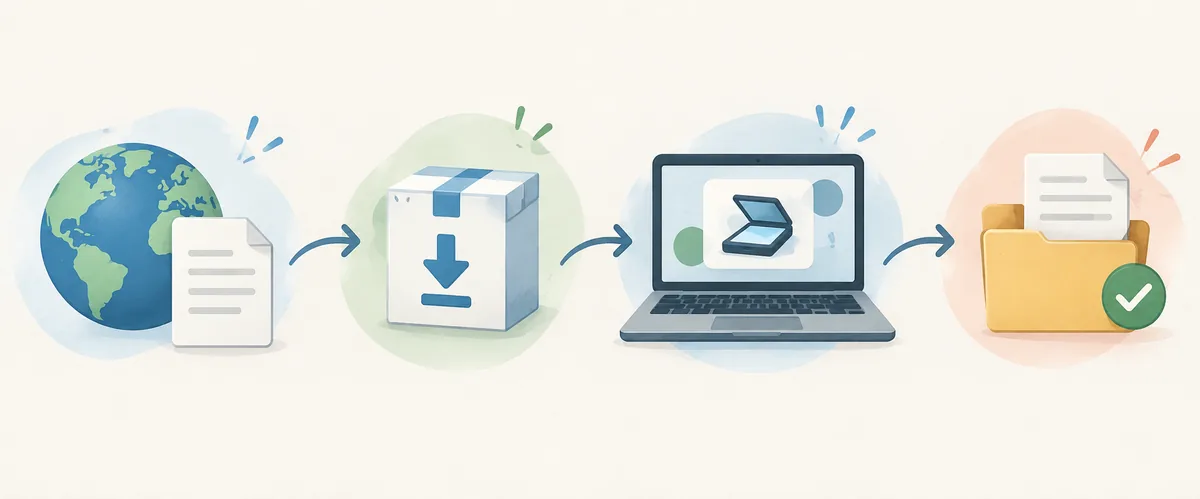
- 準備重複したCanonユーティリティを閉じ、接続方法を1つに決めます。
- インストール公式パッケージの指示に従い、必要なら再起動します。
- 選択MP Navigator EXで使用するスキャナーの項目を選びます。
- スキャン文書または写真を基本設定で1枚スキャンします。
- 確認詳細設定を追加する前に、ローカルファイルを開きます。
MP Navigator EXでよくある問題を解決する
すべてを一度に再インストールせず、症状から不足している部分を確認します。
MP Navigator EXをインストールしたのにスキャナーが表示されない場合は、パッケージを削除する前に、スキャナードライバー、接続、選択中の機器を確認します。USBならデータ通信対応のケーブルと別のポートを試してください。ネットワーク接続なら同じローカルネットワークにいるかを確認し、一時的にVPNを無効にします。オフラインの重複項目は、実際に使う機器を特定してから削除します。
保存できないときは、簡単なファイル名を付けたローカルフォルダーを試します。保護されたフォルダー、クラウド上だけにある場所、ネットワーク共有は、スキャナーが動いていても失敗することがあります。画像が真っ白になる場合はガラス面を清掃し、原稿の種類を確認して、基本的な文書モードで試してください。
| 症状 | 最初に確認すること | 安全な次の対応 |
|---|---|---|
| アプリが見つからない | Canon Utilitiesとスタートメニュー/アプリケーションを検索 | 正確な機種のパッケージを再確認 |
| スキャナーが表示されない | ドライバーとUSB/ネットワーク項目 | 有効な接続経路を1つにする |
| 白紙のスキャンになる | ガラス面、原稿の種類、プレビュー | 基本的な文書モードを試す |
| 保存できない | ローカルフォルダーの権限 | 共有場所を使う前にローカル保存する |
MP Navigator EXとCanonのほかのスキャナーソフトの違い
製品ファミリーとパッケージ説明を確認して、機種に合う名称を判断します。
Canonのソフトウェア名は、世代、製品ファミリー、ドライバー層の違いを示しています。次の表は判断の出発点であり、似た機種にそのままインストールしてよいという意味ではありません。ダウンロード前に、必ず正確な機種のページを確認してください。
| 名称 | 一般的な役割 | 決めつけてはいけないこと |
|---|---|---|
| MP Navigator EX | 一部の旧型PIXMAとCanoScanのスキャン操作 | 現在も使える共通インストーラーが1つある |
| IJ Scan Utility | 対応するWindows向けCanonインクジェットのスキャン | すべての旧パッケージを置き換える |
| IJ Scan Utility Lite | 対応するMac向けのスキャン操作 | Windows用ファイルと同じである |
| MF Scan Utility / ScanGear | MFシリーズのユーティリティまたはスキャナードライバー層 | すべてのPIXMAに属している |
ダウンロード検索で避けること
短いチェックリストで、古いファイルや再パッケージされたファイルを見分けます。
すべてのCanonプリンター用にMP Navigator EXの最新インストーラーが1つあると宣伝するページ、機種とOSを隠しているページ、パッケージ説明ではなくダウンロード管理ソフトを提供するページは避けてください。ミラーサイトでは、スキャナードライバーが必要かどうかを判断する情報が失われていることがあります。不明なアーカイブを実行するために、OSのセキュリティ保護を無効にしないでください。
次回の再インストールに備えて、公式サポートURL、機種、OS、地域、パッケージ名、テスト結果を保存します。第三者サイトのファイル名だけを残すよりも、この記録のほうが役立ちます。Canonが地域別ページを変更したり、ユーティリティを完全セットアップパッケージに含めたりする場合があるためです。
- 機種名と末尾表記を確認した
- OSのフィルターを確認した
- Canonの地域とドメインを確認した
- アプリケーションとドライバーの説明を読んだ
- 最初のスキャンをローカルに保存して開いた
MP Navigator EXの公式情報源
最終的なパッケージの判断には、Canonの地域別サポートページを使用してください。公式ページには、機種によって異なるバージョン、日付、ファイルサイズが表示される場合があります。そのため、このガイドではそれらを製品ごとの情報として扱い、全機種共通の最新リリースを作り上げていません。
MP Navigator EX ダウンロードに関するよくある質問
MP Navigator EXはどこからダウンロードできますか?
プリンターまたはスキャナーの正確な機種に対応するCanon公式サポートページを開き、OSを選択して、ソフトウェアとドライバーの説明を確認してください。最終的なダウンロード先には機種ページを使い、共通のミラーサイトは避けます。
Canonのすべてのスキャナーに共通するMP Navigator EXの最新バージョンはありますか?
共通のバージョンがあるとは考えないでください。Canonは機種、OS、地域ごとにパッケージを掲載するため、バージョン、ファイルサイズ、提供状況が変わることがあります。ダウンロード時に公式の機種ページで確認してください。
Windows 11でMP Navigator EXを使えますか?
Canonが正確な機種とWindowsのバージョンに対して、そのパッケージを案内している場合に限ります。検索結果や似たプリンター用のパッケージだけでは互換性の根拠になりません。
Canonプリンターでは印刷できるのに、MP Navigator EXでスキャンできないのはなぜですか?
基本的なデバイス登録で印刷だけ動作し、スキャナードライバー、アプリケーション、接続の選択が不完全な場合があります。Canonの機種別パッケージ、使用中のスキャナー、USBまたはローカルネットワークを確認してください。
MP Navigator EXとIJ Scan Utilityのどちらをインストールすべきですか?
正確な機種についてCanonが案内している名称とパッケージを使います。MP Navigator EXは一部の旧型機種に関連し、IJ Scan UtilityとIJ Scan Utility Liteは別の製品や対応プラットフォームで使われます。
インストール後は何をテストすればよいですか?
使用するスキャナーを選び、文書または写真を1枚読み取り、ローカルフォルダーに保存してファイルを開きます。基本の経路が動作してから、解像度、OCR、ネットワーク上の保存先を追加してください。