
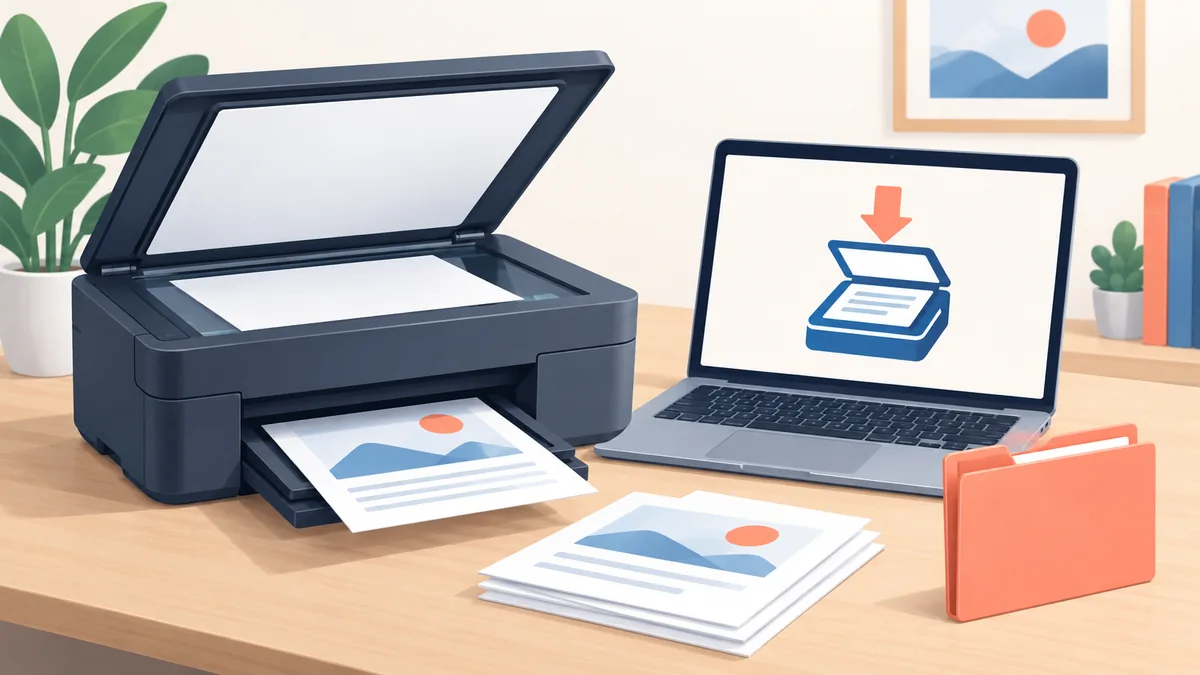
Escolha o pacote correto do MP Navigator EX
O modelo exato é a chave principal; Windows, macOS e região completam a conferência.
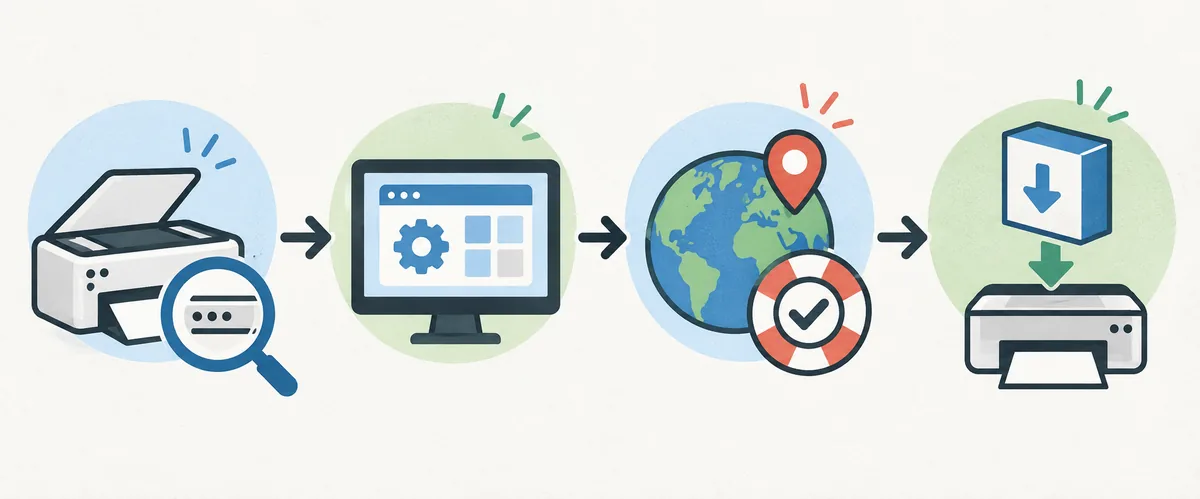
Antes do download, copie o nome completo da etiqueta, incluindo o sufixo e o número do modelo. Modelos PIXMA próximos podem usar drivers diferentes. Se a etiqueta estiver difícil de ler, use o índice Canon e confirme depois o nome na página oficial.
Anote o sistema operacional e a conexão. Um instalador do Windows não comprova suporte ao macOS, e um pacote antigo não deve ser considerado compatível com uma versão nova sem uma nota da Canon. USB, Wi-Fi e Ethernet podem mudar o componente necessário.
| Verifique primeiro | Por que importa | O que registrar |
|---|---|---|
| Modelo completo | Os pacotes não são intercambiáveis | Modelo e sufixo |
| Sistema operacional | O suporte do instalador pode variar | Versão do Windows ou macOS |
| Região | As páginas e os arquivos da Canon mudam por mercado | Domínio do suporte Canon |
| Conexão | A descoberta por USB e rede usa caminhos diferentes | USB, Wi-Fi ou Ethernet |
Onde baixar o MP Navigator EX?
Use a página oficial da Canon para o seu modelo como destino final do download.
Para baixar MP Navigator EX, não existe um botão universal seguro para todos os dispositivos Canon. Abra o Canon Support, procure o modelo exato e escolha manualmente o sistema se a detecção falhar. Confira software e drivers juntos: o aplicativo pode estar dentro de um pacote recomendado.
A página regional mostra descrição, sistema compatível e contexto do modelo. Este site não hospeda nem redistribui instaladores. Se a página mostrar manual, driver ou pacote completo, siga essa rota em vez de usar um arquivo não verificado.
- 1. IdentifiqueAnote o modelo exato da Canon e o sufixo.
- 2. SelecioneEscolha a versão instalada do Windows ou macOS.
- 3. CompareLeia as descrições do MP Navigator EX, do driver e da configuração.
- 4. VerifiqueConfira o domínio Canon, o nome do pacote e a observação de compatibilidade.
- 5. InstaleUse o instalador oficial e mantenha a página de suporte disponível.
Observações de compatibilidade com Windows e Mac
O mesmo nome de aplicativo não garante o mesmo suporte em todas as plataformas.
No Windows, MP Navigator EX costuma aparecer com pacotes antigos da Canon para PIXMA ou CanoScan, junto de driver, configuração ou utilitário do modelo. Instale os componentes indicados e reinicie quando solicitado; imprimir com sucesso não prova que a digitalização está instalada.
No Mac, a Canon pode usar outro nome ou oferecer suporte apenas a certos modelos. Confira o macOS e as permissões. Se a Canon indicar IJ Scan Utility Lite, siga a orientação para Mac em vez de forçar um pacote antigo do Windows.
Em qualquer plataforma, faça um teste simples: conecte o dispositivo, escolha o scanner, digitalize uma página e salve localmente. Investigue rede, VPN e pastas protegidas depois que a digitalização local funcionar.
- Não use um pacote do Windows no macOS, a menos que a Canon documente esse caminho.
- Confirme o driver do scanner além do nome do aplicativo.
- Prefira uma pasta local para o primeiro teste de digitalização.
- Registre a região Canon e a descrição do pacote para futuras reinstalações.
Instale o MP Navigator EX e faça a primeira digitalização
Uma instalação funcionando termina com um arquivo salvo que abre corretamente.
Feche outros utilitários Canon e siga o momento de conexão indicado; alguns instaladores esperam que o USB fique desconectado até detectar o dispositivo. Em rede, mantenha os dois equipamentos na mesma rede e não altere roteador ou VPN durante o teste.
Depois, abra o MP Navigator EX pelo menu Iniciar, Aplicativos ou Canon Utilities. Selecione o scanner, coloque uma página no vidro e faça um escaneamento básico. Salve localmente e abra o PDF ou a imagem antes de mudar resolução, cor, OCR ou destino.
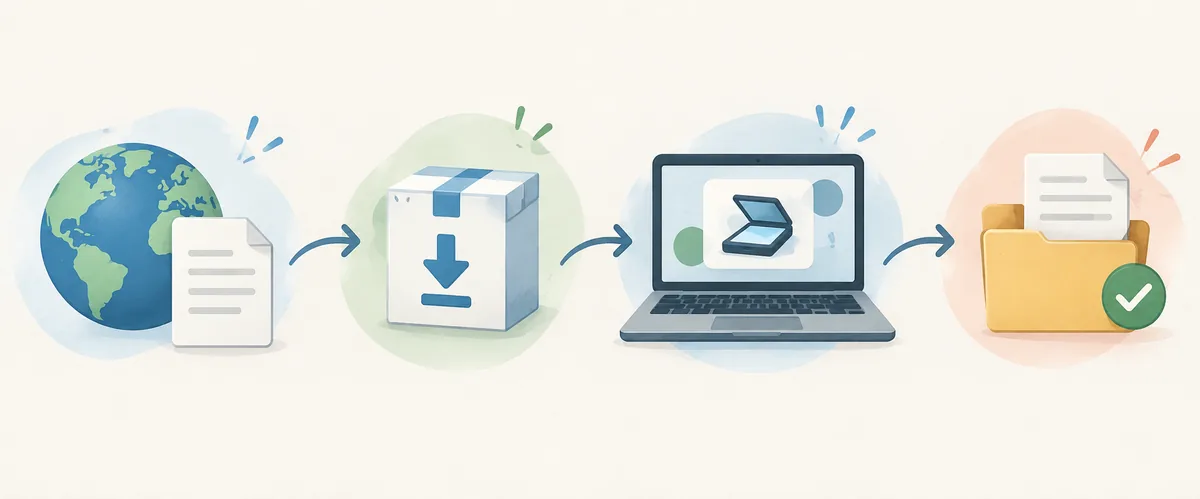
- PrepareFeche utilitários Canon duplicados e escolha um método de conexão.
- InstaleSiga os prompts do pacote oficial e reinicie se necessário.
- SelecioneEscolha a entrada do scanner ativo dentro do MP Navigator EX.
- DigitalizeFaça uma digitalização básica de documento ou foto.
- ConfiraAbra o arquivo local antes de adicionar configurações avançadas.
Resolva problemas comuns do MP Navigator EX
Relacione o sintoma à parte ausente em vez de reinstalar tudo de uma vez.
Se nenhum scanner aparecer, confira driver, conexão e dispositivo antes de excluir pacotes. Tente outro cabo ou porta USB, ou confirme a rede e desative a VPN temporariamente. Remova um dispositivo offline apenas depois de identificar o ativo.
Se não conseguir salvar, teste uma pasta local e um nome simples. Pastas protegidas, nuvem e compartilhamentos podem falhar mesmo quando o scanner funciona. Se a imagem ficar em branco, limpe o vidro, confirme o original e teste o modo básico.
| Sintoma | Primeira verificação | Próxima ação segura |
|---|---|---|
| Aplicativo ausente | Pesquisar em Canon Utilities e Iniciar/Aplicativos | Revisar o pacote do modelo exato |
| Scanner ausente | Driver e entrada USB/rede | Usar um único caminho de conexão ativo |
| Digitalização em branco | Vidro, tipo de original e prévia | Testar o modo básico de documento |
| Não consegue salvar | Permissões da pasta local | Salvar localmente antes de usar um compartilhamento |
MP Navigator EX e outros softwares de scanner Canon
Use a família do produto e a descrição do pacote para decidir qual nome corresponde ao seu dispositivo.
Os nomes dos softwares Canon descrevem gerações, famílias de produtos ou camadas de drivers diferentes. A tabela abaixo é um ponto de partida, não uma autorização para instalar um pacote em um modelo parecido. Confirme sempre a página do dispositivo exato antes de baixar.
| Nome | Função comum | Não presuma que |
|---|---|---|
| MP Navigator EX | Fluxos de digitalização de alguns PIXMA e CanoScan antigos | Existe um instalador atual universal |
| IJ Scan Utility | Digitalização Canon compatível no Windows | Ele substitui todos os pacotes antigos |
| IJ Scan Utility Lite | Fluxos de digitalização compatíveis orientados ao Mac | É o mesmo arquivo do Windows |
| MF Scan Utility / ScanGear | Utilitário da família MF ou camada de driver de scanner | Pertence a todo dispositivo PIXMA |
O que evitar ao pesquisar um download
Uma lista curta ajuda a rejeitar arquivos antigos ou reempacotados.
Evite páginas que prometem um único instalador mais recente do MP Navigator EX para toda impressora Canon, escondem o modelo e o sistema operacional ou oferecem um gerenciador de downloads no lugar da descrição do pacote. Um mirror pode remover o contexto que informa se o driver do scanner é necessário. Não desative as proteções de segurança do sistema para executar um arquivo desconhecido.
Antes de uma reinstalação futura, salve a URL oficial de suporte, o modelo, o sistema, a região, o nome do pacote e o resultado do teste. Esse registro é mais útil que um nome de arquivo copiado de um diretório de terceiros, porque a Canon pode alterar a página regional ou incluir o utilitário em um pacote completo.
- Modelo e sufixo conferidos
- Filtro do sistema operacional conferido
- Região e domínio Canon conferidos
- Descrições do aplicativo e do driver lidas
- Primeira digitalização salva e aberta localmente
Fontes oficiais do MP Navigator EX
Use as páginas regionais de suporte da Canon para decidir o pacote final. As páginas oficiais podem mostrar versões, datas ou tamanhos de arquivo diferentes conforme o modelo; por isso, este guia trata esses dados como específicos do produto e não inventa uma versão mais recente universal.
Perguntas frequentes sobre baixar o MP Navigator EX
Onde posso baixar o MP Navigator EX?
Para baixar MP Navigator EX, abra a página oficial da Canon para o modelo exato, escolha o sistema e leia software e driver. Use a página do modelo como destino final, não um mirror genérico.
Existe uma única versão mais recente do MP Navigator EX para todos os scanners Canon?
Não presuma uma versão universal. A Canon lista pacotes por modelo, sistema operacional e região, então versão, tamanho de arquivo e disponibilidade podem variar. Confirme esses detalhes na página oficial do modelo no momento do download.
Posso usar o MP Navigator EX no Windows 11?
Somente quando a Canon documentar o pacote para o seu modelo exato e para a sua versão do Windows. Um resultado de busca ou um pacote de uma impressora semelhante não comprova a compatibilidade.
Por que minha impressora Canon imprime, mas não digitaliza no MP Navigator EX?
A impressão pode funcionar com uma entrada básica enquanto o driver do scanner, o aplicativo ou a seleção da conexão está incompleta. Confira o pacote Canon exato, o scanner ativo e o caminho USB ou de rede local.
Devo instalar o MP Navigator EX ou o IJ Scan Utility?
Use o nome e o pacote que a Canon indicar para o seu modelo exato. MP Navigator EX está associado a alguns dispositivos antigos; IJ Scan Utility e IJ Scan Utility Lite atendem a outros produtos e plataformas compatíveis.
O que devo testar depois da instalação?
Selecione o scanner ativo, digitalize um documento ou uma foto, salve o resultado em uma pasta local e abra o arquivo. Deixe resolução avançada, OCR e destinos de rede para depois que o caminho básico funcionar.