
Choisir le bon package MP Navigator EX
Le modèle exact est la clé principale ; Windows, macOS et la région complètent la vérification.
Avant le téléchargement, copiez le nom complet de l’étiquette, avec le suffixe et le numéro du modèle. Deux PIXMA proches peuvent utiliser des pilotes différents. Si l’étiquette est illisible, partez de l’index Canon puis confirmez le nom sur la page officielle.
Notez le système et la connexion. Un installateur Windows ne prouve pas la compatibilité macOS, et un package ancien ne doit pas être déclaré compatible avec un système récent sans indication Canon. USB, Wi-Fi et Ethernet peuvent modifier le composant requis.
| À vérifier d’abord | Pourquoi c’est important | À noter |
|---|---|---|
| Modèle complet | Les packages ne sont pas interchangeables | Modèle et suffixe |
| Système | Le support de l’installateur peut varier | Version Windows ou macOS |
| Région | Les pages et fichiers Canon varient selon le marché | Domaine du support Canon |
| Connexion | La détection USB et réseau suit des chemins différents | USB, Wi-Fi ou Ethernet |
Où télécharger MP Navigator EX ?
Utilisez la page Canon officielle de votre modèle comme destination finale.
Il n’existe pas de bouton universel sûr pour MP Navigator EX. Ouvrez Canon Support, recherchez le modèle exact et choisissez manuellement le système si la détection se trompe. Consultez logiciels et pilotes ensemble : l’application peut être dans un package recommandé.
La page régionale expose la description du package, le système et le contexte du modèle. Ce site ne distribue pas les installateurs Canon. Si la page montre un manuel, un pilote ou un package complet, suivez cette route plutôt qu’une archive non vérifiée.
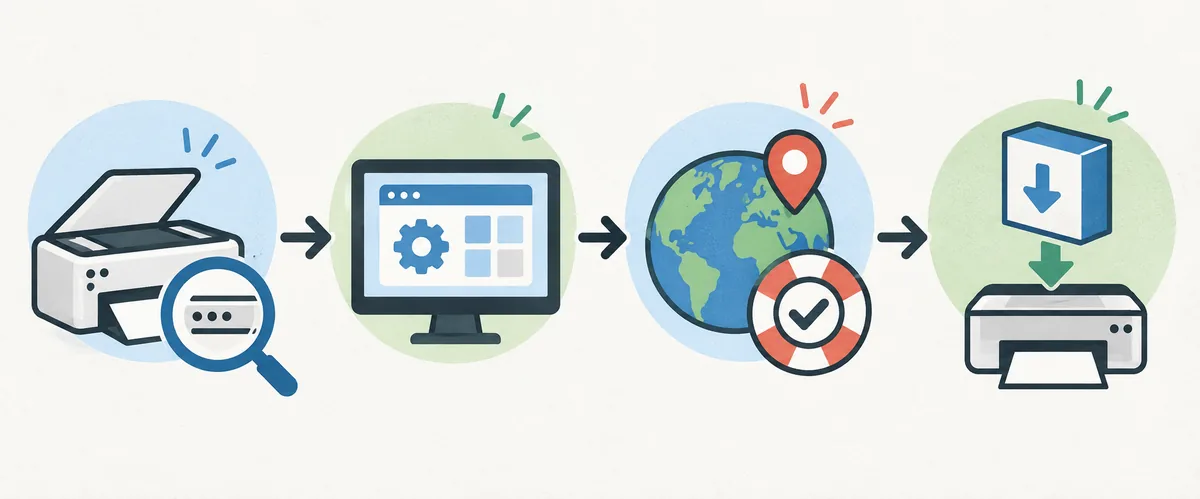
- 1. IdentifierNotez le modèle Canon exact et son suffixe.
- 2. SélectionnerChoisissez la version installée de Windows ou macOS.
- 3. ComparerLisez les descriptions de MP Navigator EX, du pilote et de l’installation.
- 4. VérifierContrôlez le domaine Canon, le nom du package et la note de compatibilité.
- 5. InstallerUtilisez l’installateur officiel et gardez la page de support disponible.
Compatibilité Windows et Mac
Le même nom d’application ne garantit pas la même prise en charge sur chaque plateforme.
Sous Windows, MP Navigator EX apparaît souvent avec d’anciens packages Canon PIXMA ou CanoScan, un pilote, un package d’installation ou une utilité du modèle. Installez les composants indiqués et redémarrez si demandé ; une impression réussie ne prouve pas que la numérisation est installée.
Sur Mac, Canon peut employer un autre nom ou fournir une assistance propre au modèle. Vérifiez macOS et les autorisations. Si Canon indique IJ Scan Utility Lite, suivez cette procédure au lieu de forcer un ancien package Windows.
Sur les deux plateformes, faites un test simple : connectez l’appareil, choisissez le scanner, numérisez une page et enregistrez-la localement. Examinez le réseau, le VPN et les dossiers protégés après la réussite locale.
- N’utilisez pas un package Windows sur macOS sauf si Canon documente cette procédure.
- Vérifiez le pilote du scanner en plus du nom de l’application.
- Préférez un dossier local pour la première numérisation de test.
- Conservez la région Canon et la description du package pour une future réinstallation.
Installer MP Navigator EX et réaliser une première numérisation
Une installation fonctionnelle se termine par un fichier enregistré qui s’ouvre correctement.
Fermez les autres utilitaires Canon et respectez le moment de connexion prévu ; certains installateurs demandent de laisser l’USB débranché jusqu’à la détection. Pour un scanner réseau, gardez les appareils sur le même réseau et ne changez pas routeur ou VPN pendant le test.
Après l’installation, ouvrez MP Navigator EX depuis Démarrer, Applications ou Canon Utilities. Sélectionnez le scanner, placez une page sur la vitre et lancez un scan simple. Enregistrez localement et ouvrez le PDF ou l’image avant de modifier résolution, couleur, OCR ou destination.
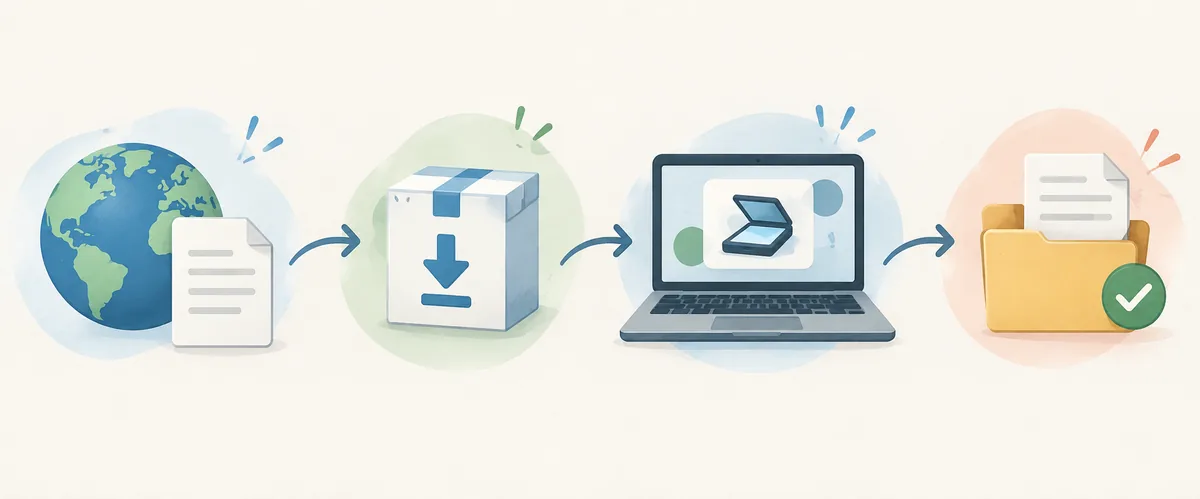
- PréparerFermez les utilitaires Canon en double et choisissez une seule méthode de connexion.
- InstallerSuivez les instructions du package officiel et redémarrez si nécessaire.
- SélectionnerChoisissez l’entrée du scanner actif dans MP Navigator EX.
- NumériserLancez une numérisation de base d’un document ou d’une photo.
- ContrôlerOuvrez le fichier local avant d’ajouter des réglages avancés.
Résoudre les problèmes courants de MP Navigator EX
Reliez le symptôme à l’élément manquant plutôt que de tout réinstaller immédiatement.
Si aucun scanner n’apparaît, vérifiez pilote, connexion et appareil avant de supprimer les packages. Essayez un autre câble ou port USB, ou confirmez le réseau et désactivez temporairement le VPN. Supprimez un doublon hors ligne seulement après avoir identifié l’appareil actif.
Si l’application n’enregistre pas, testez un dossier local et un nom simple. Les dossiers protégés, le cloud et le réseau peuvent échouer même si le scanner fonctionne. Pour une image blanche, nettoyez la vitre, vérifiez l’original et essayez le mode document.
| Symptôme | Première vérification | Action sûre suivante |
|---|---|---|
| Application absente | Recherche dans Canon Utilities et Démarrer/Applications | Revoir le package du modèle exact |
| Scanner absent | Pilote et entrée USB/réseau | Garder un seul chemin de connexion actif |
| Numérisation blanche | Vitre, type d’original et aperçu | Tester le mode document de base |
| Enregistrement impossible | Droits du dossier local | Enregistrer localement avant un partage |
MP Navigator EX et les autres logiciels de scanner Canon
Servez-vous de la famille du produit et de la description du package pour choisir le nom adapté à votre appareil.
Les logiciels Canon décrivent des générations, familles de produits ou couches de pilotes différentes. Ce tableau oriente, mais n’autorise pas l’installation sur un modèle ressemblant. Confirmez la page de l’appareil exact avant le téléchargement.
| Nom | Rôle habituel | Ne pas supposer |
|---|---|---|
| MP Navigator EX | Flux de numérisation de certains PIXMA et CanoScan anciens | Qu’il existe un installateur universel actuel |
| IJ Scan Utility | Numérisation Canon compatible sous Windows | Qu’il remplace tous les anciens packages |
| IJ Scan Utility Lite | Flux de numérisation Mac pris en charge | Qu’il s’agit du même fichier Windows |
| MF Scan Utility / ScanGear | Utilitaire de la famille MF ou couche de pilote | Qu’il concerne chaque appareil PIXMA |
À éviter lors d’une recherche de téléchargement
Une courte liste aide à écarter les fichiers anciens ou reconditionnés.
Évitez les pages qui promettent un seul dernier installateur MP Navigator EX pour toutes les imprimantes Canon, cachent le modèle et le système ou fournissent un gestionnaire de téléchargement au lieu d’une description du package. Un miroir peut supprimer le contexte qui indique si le pilote du scanner est nécessaire. Ne désactivez pas les protections de sécurité pour exécuter une archive inconnue.
Avant une future réinstallation, enregistrez l’URL officielle, le modèle, le système, la région, le nom du package et le résultat du test. Ce relevé est plus utile qu’un nom de fichier copié dans un répertoire tiers, car Canon peut modifier la page régionale ou inclure l’utilitaire dans un package complet.
- Modèle et suffixe vérifiés
- Filtre du système vérifié
- Région et domaine Canon vérifiés
- Descriptions de l’application et du pilote lues
- Première numérisation enregistrée et ouverte localement
Sources officielles de MP Navigator EX
Utilisez les pages de support régionales de Canon pour décider du package final. Les pages officielles peuvent afficher des versions, dates ou tailles de fichier différentes selon le modèle ; ce guide traite donc ces données comme propres au produit et n’invente pas une version récente universelle.
FAQ sur le téléchargement de MP Navigator EX
Où télécharger MP Navigator EX ?
Ouvrez la page Canon officielle du modèle exact, choisissez le système et lisez les descriptions du logiciel et du pilote. Utilisez cette page comme destination finale, pas un miroir générique.
Existe-t-il une seule dernière version de MP Navigator EX pour tous les scanners Canon ?
Ne supposez pas une version universelle. Canon publie les packages par modèle, système et région ; version, taille et disponibilité peuvent différer. Vérifiez ces informations sur la page officielle.
Puis-je utiliser MP Navigator EX sous Windows 11 ?
Seulement lorsque Canon documente le package pour votre modèle exact et votre version de Windows. Un résultat de recherche ou un package prévu pour une imprimante proche ne suffit pas à prouver la compatibilité.
Pourquoi mon imprimante Canon imprime-t-elle mais ne numérise-t-elle pas avec MP Navigator EX ?
L’impression peut fonctionner avec une entrée de base alors que le pilote du scanner, l’application ou la connexion est incomplet. Vérifiez le package Canon, le scanner actif et le chemin USB ou réseau local.
Dois-je installer MP Navigator EX ou IJ Scan Utility ?
Utilisez le nom et le package indiqués par Canon pour votre modèle précis. MP Navigator EX concerne certains appareils anciens ; IJ Scan Utility et IJ Scan Utility Lite correspondent à d’autres produits et plateformes pris en charge.
Que tester après l’installation ?
Sélectionnez le scanner, numérisez un document ou une photo, enregistrez le résultat localement et ouvrez le fichier. Ajoutez haute résolution, OCR et destinations réseau après le test de base.