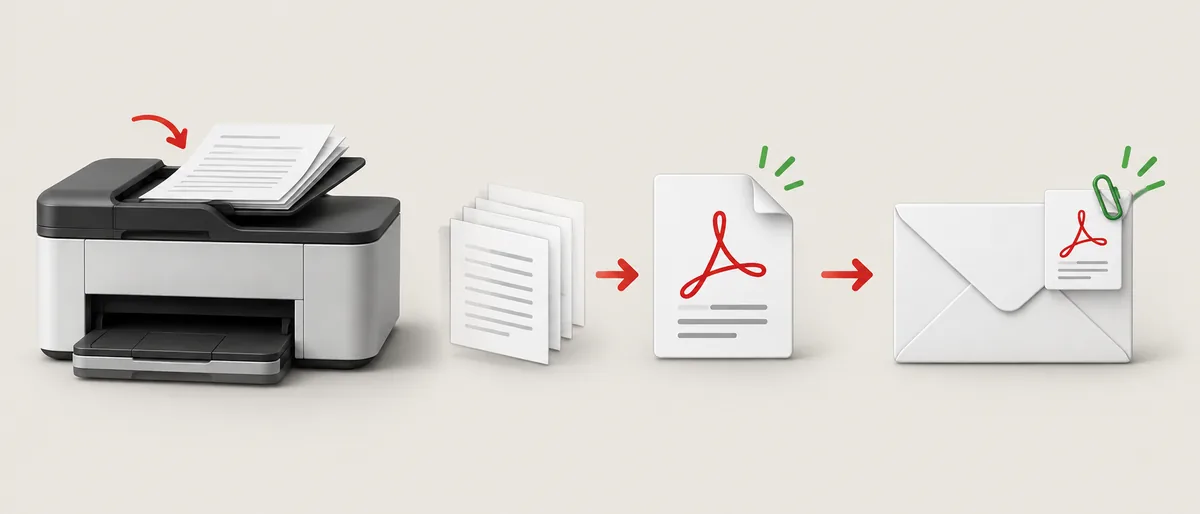
IJ Scan Utility로 여러 페이지를 하나의 PDF로 만들기
일반 PDF가 아니라 PDF (Multiple Pages)를 선택하는 것이 핵심입니다.
모델에 맞는 Canon 유틸리티를 열고 Settings를 선택합니다. Document Scan에서 Save Settings 안의 Data Format을 찾아 PDF (Multiple Pages)를 선택합니다. 저장 폴더와 파일 이름을 확인하고 OK를 누른 뒤 Document를 눌러 첫 장을 시작합니다.
첫 페이지가 끝나면 Scan Complete 창이 나타납니다. 다음 원고를 넣고 Scan을 눌러 같은 파일에 추가합니다. 모든 페이지를 처리한 뒤 Exit를 선택하고 저장된 PDF를 열어 페이지 수, 방향, 가독성, 순서를 확인하세요.
Data Format이 PDF로만 설정되어 있으면 페이지마다 별도의 파일이 만들어질 수 있습니다. 이는 출력 설정의 차이이며 프린터가 여러 페이지 PDF를 만들 수 없다는 뜻은 아닙니다.
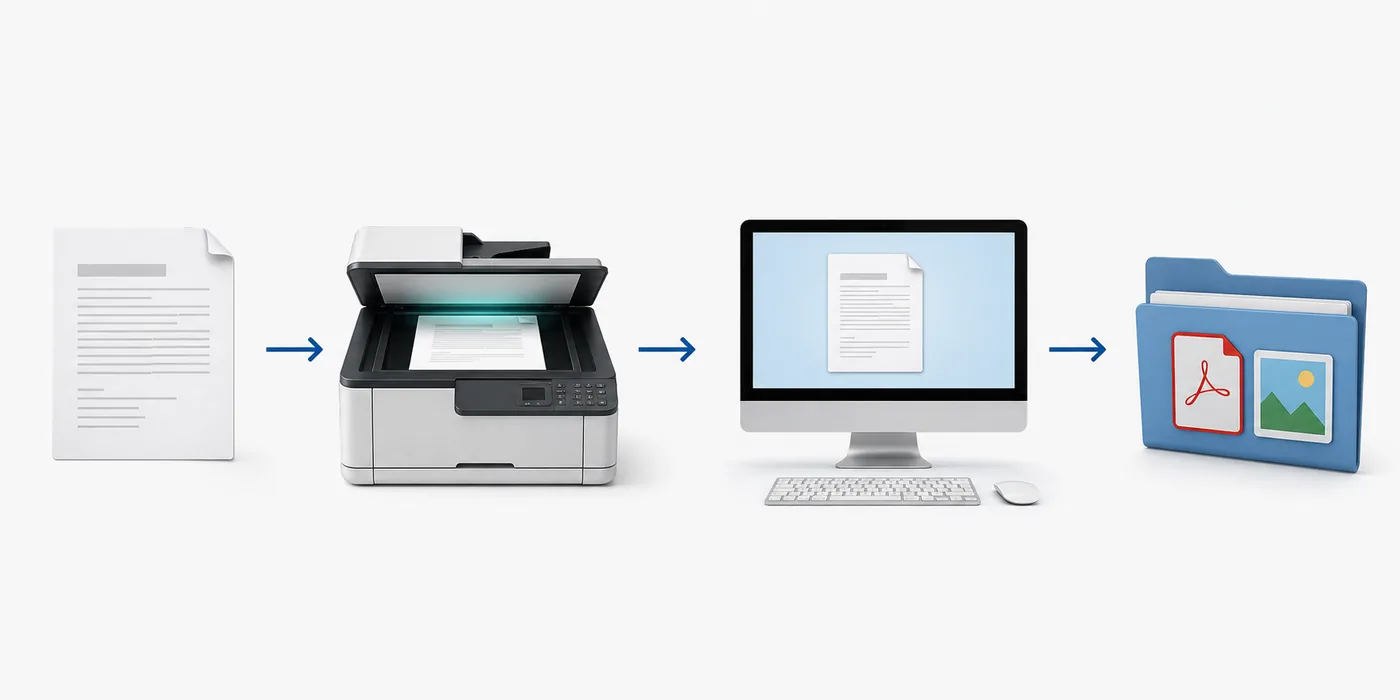
평판에서 여러 장을 하나의 PDF로 스캔하기
ADF가 없거나 원고 위치를 한 장씩 조심스럽게 맞춰야 할 때 평판을 사용합니다.
첫 원고를 앞면이 아래로 향하게 평판에 놓고 표시선에 맞춥니다. IJ Scan Utility에서 Document를 선택하고 첫 장 뒤에 Scan Complete가 나타날 때까지 기다립니다. 프로그램을 닫지 말고 완료한 원고를 꺼낸 뒤 다음 장을 같은 방향으로 놓고 Scan을 선택합니다.
이미 스캔한 용지와 아직 남은 용지를 서로 다른 더미로 나누어 두면 누락된 장을 찾기 쉽습니다. 미리보기가 돌아가 있거나 가장자리가 잘렸다면 다음 장으로 넘어가기 전에 원고 위치를 고치세요.
마지막 장이 끝나면 Exit를 누릅니다. 설정한 폴더에서 PDF를 열어 페이지 수, 순서, 가장자리, 빈 페이지, 글자 가독성을 확인한 후 보관하거나 전송합니다.
- 첫 장 놓기원고를 표시선에 맞추고 모든 페이지의 방향을 동일하게 유지합니다.
- Document 시작PDF (Multiple Pages)를 확인하고 Document를 누릅니다.
- 원고 교체Scan Complete가 나타나면 끝난 원고를 빼고 다음 원고를 놓습니다.
- Scan 선택대화 상자의 Scan으로 다음 페이지를 같은 PDF에 추가합니다.
- 종료와 확인Exit를 누르고 저장된 PDF의 모든 미리보기를 확인합니다.
긴 문서는 ADF로 스캔하기
자동 급지는 빠르지만 지원 모드와 용량은 모델마다 다릅니다.
Canon에 ADF가 있다면 스테이플과 클립을 제거하고 가장자리를 맞춘 뒤 표시된 가이드 안에 용지를 넣습니다. 허용 용량을 넘기지 마세요. 모델에 따라 Document (ADF Simplex), Document (ADF Manual Duplex), ADF (Auto Duplex)와 같은 항목이 나타날 수 있으며 정확한 이름은 설명서를 기준으로 해야 합니다.
Simplex는 한 면을 읽습니다. Manual Duplex는 용지 더미를 뒤집으라고 요청할 수 있고 Auto Duplex는 지원 하드웨어에서만 작동합니다. 단면 문서에 버튼이 보인다는 이유만으로 양면 프로필을 선택하면 빈 페이지나 잘못된 순서가 생길 수 있습니다.
급지가 끝난 뒤에는 최소한 첫 페이지, 중간 페이지, 마지막 페이지를 확인합니다. 롤러가 두 장을 함께 끌거나 페이지를 기울이거나 빈 뒷면을 만들 수 있습니다. 빠진 장은 평판으로 추가하고 최종 순서를 다시 확인하세요.
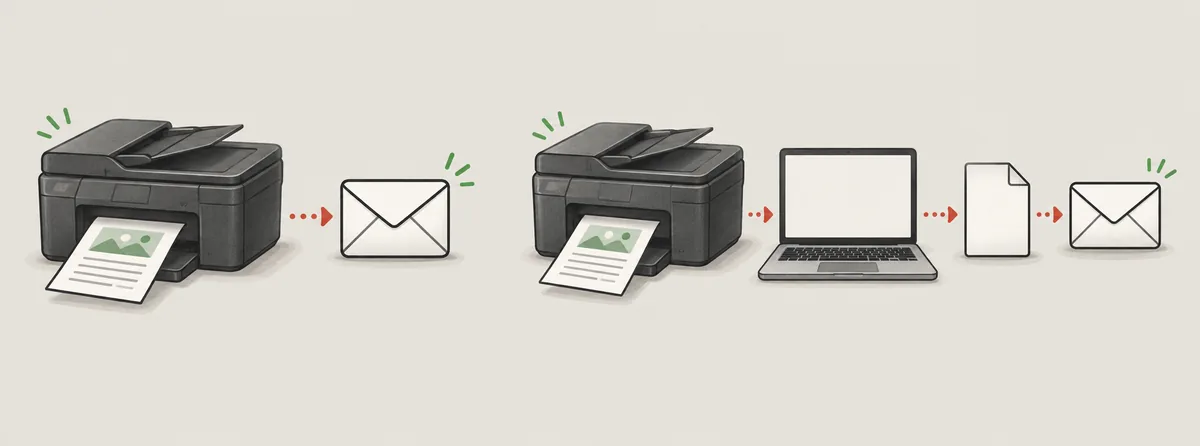
- 평판: 책, 사진, 손상되기 쉬운 용지, ADF가 없는 모델.
- ADF 단면: 한 면만 인쇄된 용지 더미.
- ADF 수동 양면: 프로그램이 더미를 뒤집으라고 안내하는 경우.
- ADF 자동 양면: 모델 설명서에 지원이 명시된 경우만.
읽기 좋은 PDF를 위한 설정 선택
필요 이상으로 높은 수치보다 형식, 해상도, 저장 위치가 결과에 더 큰 영향을 줍니다.
양식, 영수증, 편지, 여러 페이지 기록에는 페이지가 하나로 유지되는 PDF가 보통 편리합니다. 사진 한 장은 JPEG가 맞을 수 있지만 여러 JPEG는 검토하기 어렵습니다. 검색 가능한 PDF나 OCR이 제공되어도 인식된 이름, 날짜, 숫자는 사용 전에 원본과 대조하세요.
일반 문서는 300 dpi 정도에서 시작하고 작은 글자나 세밀한 선이 필요할 때만 올립니다. 사진, 서명, 표시에는 컬러가 유용하고 단순한 문서에는 회색조가 파일 크기를 줄일 수 있습니다. 한 번에 하나의 설정만 바꾸고 테스트 페이지를 열어 확인하세요.
스캔 후 다른 프로그램이 열리지 않아도 파일은 저장되었을 수 있습니다. 응용 프로그램을 시작하지 않음을 선택하면 확인 표시 없이 IJ Scan Utility로 돌아올 수 있으므로 다시 스캔하기 전에 저장 폴더를 직접 열어 보세요.
파일 크기가 너무 커서 공유하기 어렵다면 먼저 한두 장만 시험합니다. 해상도와 색상 설정을 낮추기 전에 글자와 서명이 읽히는지 확인하고, 원본을 보관한 상태에서 최종 PDF를 다시 만드세요.
- 편지와 기록에는 PDF (Multiple Pages)를 사용합니다.
- 일반 텍스트는 약 300 dpi에서 시작합니다.
- OCR 이름과 숫자는 원본과 비교합니다.
PDF가 나뉘거나 페이지가 빠지거나 파일을 찾을 수 없을 때
드라이버를 다시 설치하거나 연결을 바꾸기 전에 형식과 폴더부터 확인하세요.
페이지마다 별도 PDF가 만들어지면 Settings > Document Scan으로 돌아가 Data Format을 PDF (Multiple Pages)로 바꿉니다. OK를 누른 뒤 다시 시작하세요. 일반 PDF는 스캔마다 파일을 만들 수 있으므로 모델의 결합 기능이 없는지 확인하기 전에 별도 병합 프로그램을 사용하지 마세요.
첫 장만 저장되고 다음 장이 보이지 않으면 추가 원고마다 Scan Complete에서 Scan을 눌렀는지 확인합니다. 대화 상자를 닫거나 Exit를 너무 빨리 누르면 묶음이 끝납니다. 표시한 테스트 용지를 포함한 짧은 묶음으로 순서를 확인하면 복구하기 쉽습니다.
파일이 보이지 않으면 Settings의 Save in과 파일 이름을 확인합니다. 기본 경로를 아직 쓰는 경우에만 Documents를 확인하세요. 동기화 폴더나 이동식 드라이브라면 연결과 사용 가능 상태도 확인합니다.
프로그램이 스캐너를 찾지 못하면 연결 및 네트워크 스캔 안내를 사용하세요. 이 페이지는 Canon 유틸리티가 실행되는 상태에서 PDF를 합치는 방법을 다룹니다.
보내거나 보관하기 전에 PDF 확인하기
실제로 저장된 결과를 검토한 뒤에 작업이 끝났다고 판단하세요.
PDF를 열고 처음부터 끝까지 미리보기를 살펴봅니다. 페이지 수, 방향, 가장자리, 가독성, 색상, 순서를 확인하세요. 중복, 잘못된 양면 설정으로 생긴 빈 뒷면, 잘린 서명이 없는지 봅니다. 개인정보가 있다면 승인된 저장 방법과 정확한 수신자를 사용합니다.
신뢰할 수 있는 순서는 정확한 Canon 스캐너를 선택하고 PDF (Multiple Pages)를 설정한 뒤 모든 원고를 추가하고 Exit를 누른 다음 저장 파일을 확인하는 것입니다. ADF 용량, 양면, OCR, 모델별 메뉴는 설명서를 우선하세요.
- PDF가 예상한 페이지 수와 순서로 열립니다.
- 방향, 잘림, 가독성, 양면 상태가 올바릅니다.
- 공유하기 전에 파일이 올바른 폴더에 있습니다.
Canon 여러 페이지 PDF 스캔 FAQ
왜 IJ Scan Utility가 페이지마다 별도 PDF를 저장하나요?
Settings에서 Document Scan을 열고 Data Format을 PDF (Multiple Pages)로 바꿉니다. 일반 PDF는 페이지별 파일을 만들 수 있습니다. OK를 누르고 묶음을 다시 스캔하세요.
ADF 없이 여러 페이지를 하나의 PDF로 만들 수 있나요?
Canon 유틸리티가 PDF (Multiple Pages)를 지원하면 가능합니다. 평판에서 원고를 한 장씩 바꾸고 매번 Scan을 누른 뒤 마지막에 Exit를 선택합니다.
양면 문서를 하나의 PDF로 스캔하려면 어떻게 하나요?
모델 설명서에 있는 ADF 양면 모드만 사용합니다. 수동 양면은 더미를 뒤집으라고 할 수 있으므로 빈 페이지나 역순이 없는지 확인합니다.
Canon의 여러 페이지 PDF는 어디에 저장되나요?
Document Scan의 Save in 또는 Save Settings에 표시된 폴더입니다. 기본값은 Documents일 수 있지만 이전 설정으로 다른 위치가 지정되었을 수 있습니다.
Scan Complete가 나타나지 않으면 어떻게 하나요?
Document를 시작했고 PDF (Multiple Pages)를 선택했는지 확인합니다. 한 장 뒤에 끝난다면 모델 설명서와 호환되는 Canon 프로그램을 확인하세요.
PDF (Multiple Pages)는 모든 Canon 프린터에서 지원되나요?
아닙니다. 형식, ADF, 양면, OCR은 모델, 드라이버, 운영체제, 지역에 따라 다릅니다. 메뉴가 없으면 정확한 모델 설명서를 사용하세요.