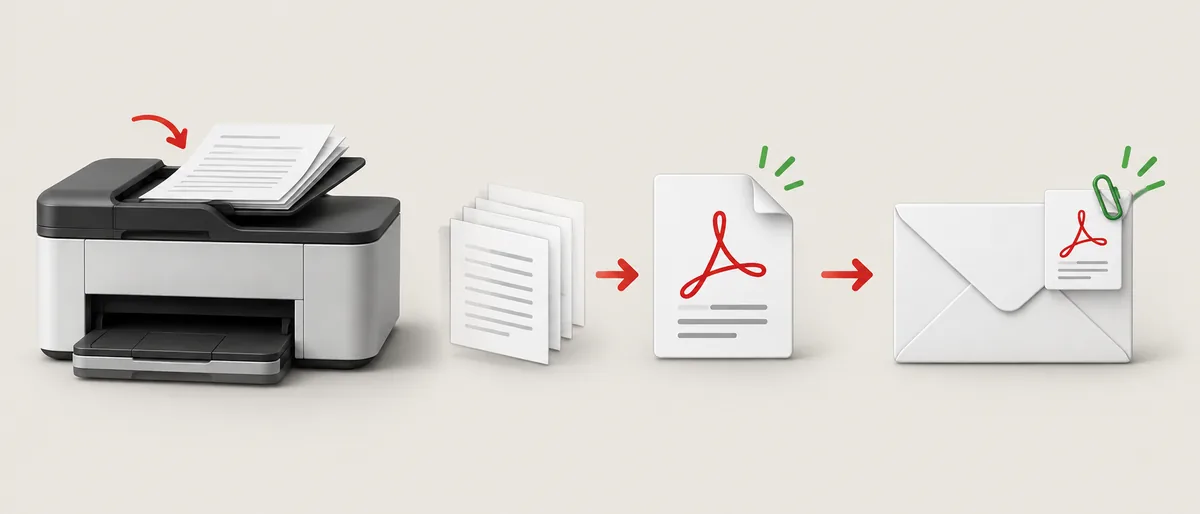
Digitalizar várias páginas em um PDF com o IJ Scan Utility
A configuração essencial é PDF (Multiple Pages), e não o PDF simples.
Abra o utilitário Canon indicado para o seu modelo e selecione Settings. Entre em Document Scan, localize Data Format dentro de Save Settings e escolha PDF (Multiple Pages). Confirme a pasta e o nome do arquivo, clique em OK e selecione Document para iniciar a primeira digitalização.
Quando a primeira página terminar, aparecerá Scan Complete. Coloque a próxima folha e escolha Scan para adicioná-la ao mesmo arquivo. Repita até a última página, selecione Exit e abra o PDF salvo para conferir quantidade, orientação, legibilidade e ordem.
Se Data Format estiver definido apenas como PDF, cada página poderá ser salva em um arquivo separado. Isso é uma configuração de saída, não uma prova de que a impressora não consegue criar um PDF com várias páginas.
Digitalizar várias folhas usando o vidro
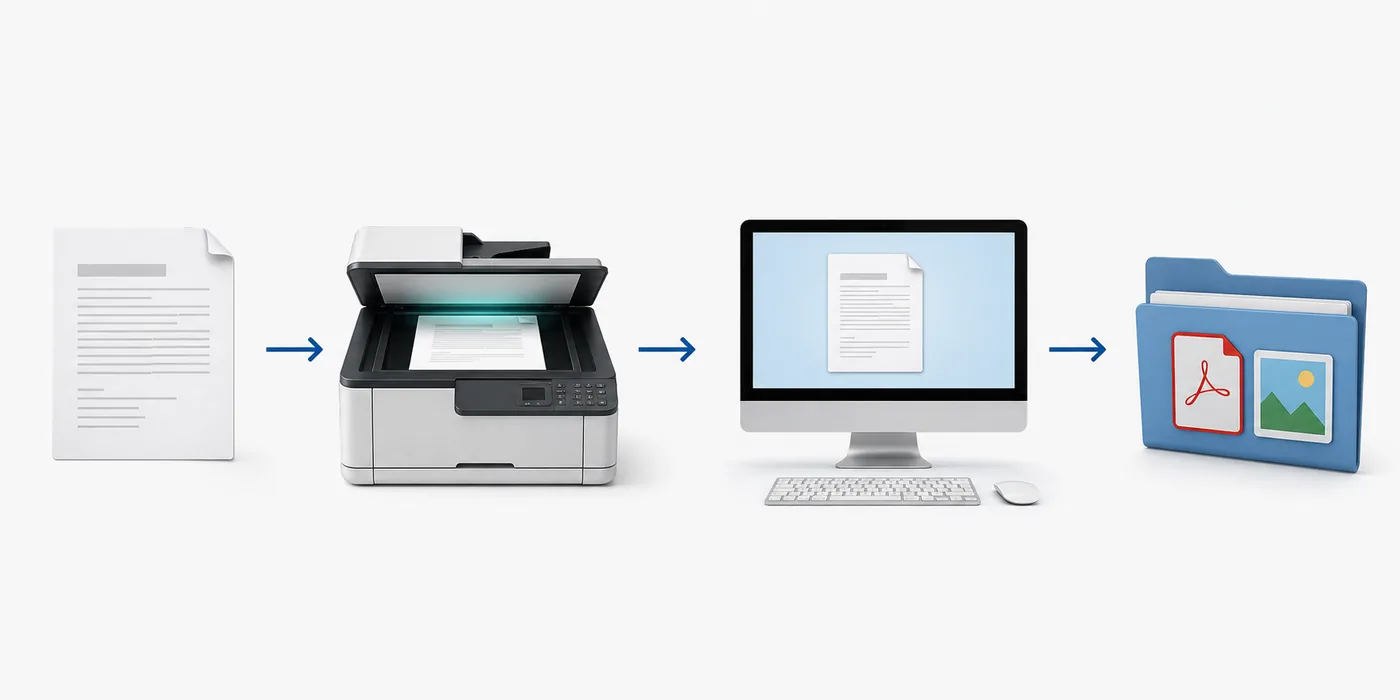
O vidro é útil quando não há alimentador ou quando cada folha precisa ser alinhada com cuidado.
Coloque a primeira folha virada para baixo e alinhe-a com a marca do vidro. No IJ Scan Utility, selecione Document e aguarde Scan Complete; não feche o aplicativo depois da primeira página. Retire a folha, coloque a próxima na mesma orientação e escolha Scan para anexá-la.
Mantenha uma pilha para as páginas já digitalizadas e outra para as que ainda faltam. Assim fica mais fácil localizar uma folha esquecida. Se a prévia estiver girada ou cortada, corrija a posição antes de continuar.
Depois da última folha, selecione Exit e abra o PDF na pasta configurada. Confira miniaturas, bordas, páginas em branco e legibilidade antes de arquivar ou enviar o documento.
- Coloque a primeira folhaAlinhe o original com a marca do vidro e mantenha a orientação.
- Inicie DocumentConfirme PDF (Multiple Pages) e pressione Document.
- Troque a folhaQuando Scan Complete aparecer, retire a folha pronta e coloque a próxima.
- Escolha ScanUse Scan na caixa de diálogo para adicionar a página ao mesmo PDF.
- Finalize e confiraSelecione Exit, abra o arquivo e examine todas as miniaturas.
Usar o ADF para um documento longo
O alimentador automático é mais rápido, mas os modos e a capacidade dependem do modelo.
Se a sua Canon tem ADF, retire grampos e clipes, alinhe as bordas e coloque a pilha dentro das guias sem ultrapassar a capacidade informada. Escolha o modo exibido para o equipamento, como Document (ADF Simplex), Document (ADF Manual Duplex) ou ADF (Auto Duplex). Os nomes não são iguais em todos os modelos.
Simplex digitaliza uma face. Manual Duplex pode pedir que você vire a pilha, enquanto Auto Duplex só funciona quando o scanner oferece suporte. Não escolha um perfil duplex para um documento de uma face só porque o botão está visível; isso pode gerar páginas em branco ou fora de ordem.
Depois do alimentador, confira pelo menos a primeira, uma página do meio e a última. Os roletes podem puxar duas folhas, inclinar uma página ou criar um verso em branco. Se faltar uma folha, digitalize-a no vidro e confira a ordem final.
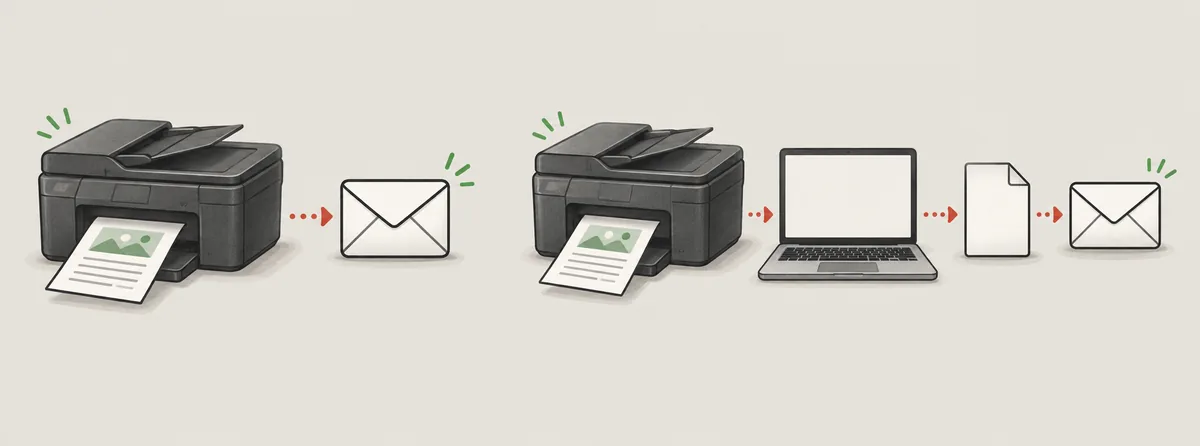
- Vidro: livros, fotos, folhas frágeis ou equipamentos sem ADF.
- ADF simplex: pilhas impressas em uma face.
- ADF manual duplex: folhas frente e verso quando o aplicativo pede para virar a pilha.
- ADF automático duplex: somente em modelos que documentam esse recurso.
Escolher configurações que mantenham o PDF útil
Formato, resolução e destino importam mais do que escolher um número alto sem necessidade.
PDF costuma ser melhor para formulários, recibos, cartas e documentos com várias páginas porque mantém as folhas juntas. JPEG pode servir para uma foto individual, mas várias imagens separadas são mais difíceis de revisar. Se o pacote oferecer PDF pesquisável ou OCR, revise nomes, datas e números reconhecidos antes de confiar neles.
Comece com cerca de 300 dpi para texto comum e aumente apenas quando letras pequenas ou detalhes exigirem. A cor ajuda em fotos, assinaturas e marcações; tons de cinza reduzem o tamanho de documentos simples. Altere uma configuração de cada vez e abra uma página de teste.
Se nenhum outro aplicativo abrir depois da digitalização, o arquivo ainda pode ter sido salvo. Do not start an application pode voltar ao IJ Scan Utility sem mostrar confirmação; abra a pasta de destino manualmente antes de repetir o lote.
- Use PDF (Multiple Pages) para cartas e registros.
- Comece perto de 300 dpi para texto comum.
- Compare o resultado do OCR com o original antes de usar números.
Corrigir PDFs separados, páginas ausentes ou arquivo perdido
Verifique o formato e a pasta antes de reinstalar drivers ou trocar a conexão.
Se cada página virar um PDF diferente, abra Settings > Document Scan e altere Data Format para PDF (Multiple Pages). Clique em OK antes de iniciar novamente. O PDF simples pode criar intencionalmente um arquivo por digitalização; não use um mesclador antes de confirmar o limite do modelo.
Se apenas a primeira página for salva, aguarde Scan Complete e escolha Scan após cada folha adicional. Fechar a caixa ou pressionar Exit cedo encerra o conjunto. Um lote curto com uma folha marcada ajuda a verificar a ordem.
Se o arquivo não aparecer, confira Save in e o nome mostrado em Settings. Procure Documents ou Meus documentos somente quando o caminho padrão ainda estiver ativo. Para uma pasta sincronizada ou unidade removível, confirme a conexão e a disponibilidade.
Se o aplicativo não encontrar o scanner, use os guias separados de conexão e de scanner de rede. Esta página trata da montagem do PDF quando o utilitário Canon já consegue iniciar.
Conferir o PDF antes de enviar ou arquivar
O arquivo combinado só está pronto depois da revisão do resultado real.
Abra o PDF e percorra as miniaturas do começo ao fim. Confirme quantidade de páginas, orientação, bordas, legibilidade, cor e ordem. Procure duplicatas, versos em branco causados por um modo duplex incorreto e assinaturas cortadas. Para documentos privados, use um local de armazenamento aprovado e confirme o destinatário.
O fluxo confiável é selecionar o scanner Canon correto, escolher PDF (Multiple Pages), adicionar cada original, pressionar Exit e revisar o arquivo salvo. O manual do modelo continua sendo a referência para capacidade do ADF, duplex, OCR e menus específicos.
- O PDF abre com a quantidade e a ordem esperadas.
- Orientação, corte e legibilidade estão corretos.
- O arquivo está na pasta prevista antes do compartilhamento.
FAQ: digitalizar várias páginas Canon em um PDF
Por que o IJ Scan Utility salva cada página em um PDF separado?
Abra Settings, entre em Document Scan e escolha PDF (Multiple Pages) em Data Format. O PDF simples pode criar um arquivo por página. Confirme com OK e repita o lote.
Posso criar um PDF com várias páginas sem ADF?
Sim, quando o utilitário Canon aceita PDF (Multiple Pages). Troque as folhas no vidro, escolha Scan após cada troca e selecione Exit no final.
Como digitalizo os dois lados em um único PDF?
Use um modo duplex do ADF somente se ele estiver documentado para o modelo. O modo manual pode pedir que você vire a pilha; confira páginas em branco ou invertidas.
Onde a Canon salva o PDF de várias páginas?
Na pasta indicada em Save in ou Save Settings do Document Scan. Pode ser Documents, mas uma configuração antiga pode apontar para outro local.
O que fazer se Scan Complete não aparecer?
Confirme que Document foi iniciado e que PDF (Multiple Pages) está selecionado. Se terminar após uma folha, consulte o manual e o aplicativo compatível com o modelo.
A opção PDF (Multiple Pages) existe em todas as impressoras Canon?
Não. Formatos, ADF, duplex e OCR dependem do modelo, driver, sistema e região. Use o manual exato quando um controle não aparecer.