Numériser plusieurs pages dans un PDF avec IJ Scan Utility
Le réglage essentiel est PDF (Multiple Pages), et non le format PDF simple.
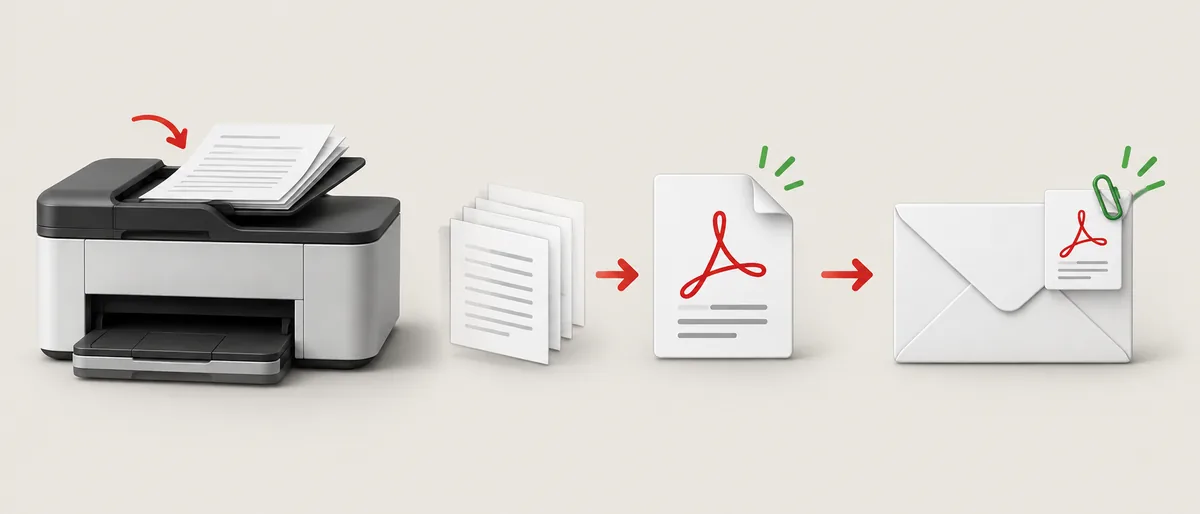
Ouvrez l'utilitaire Canon prévu pour votre modèle et sélectionnez Settings. Dans Document Scan, trouvez Data Format dans Save Settings et choisissez PDF (Multiple Pages). Vérifiez le dossier et le nom du fichier, cliquez sur OK, puis sélectionnez Document pour lancer la première numérisation.
À la fin de la première page, Scan Complete apparaît. Placez la feuille suivante et cliquez sur Scan pour l'ajouter au même fichier. Continuez jusqu'à la dernière page, choisissez Exit, puis ouvrez le PDF dans le dossier défini afin de contrôler le nombre de pages, l'orientation, la lisibilité et l'ordre.
Si Data Format est resté sur PDF, chaque page peut être enregistrée dans un fichier séparé. Il s'agit d'un réglage de sortie, pas d'une preuve que l'imprimante ne sait pas créer un PDF multipage.
Numériser plusieurs feuilles depuis la vitre
La vitre convient aux appareils sans chargeur et aux originaux qui doivent être positionnés avec soin.
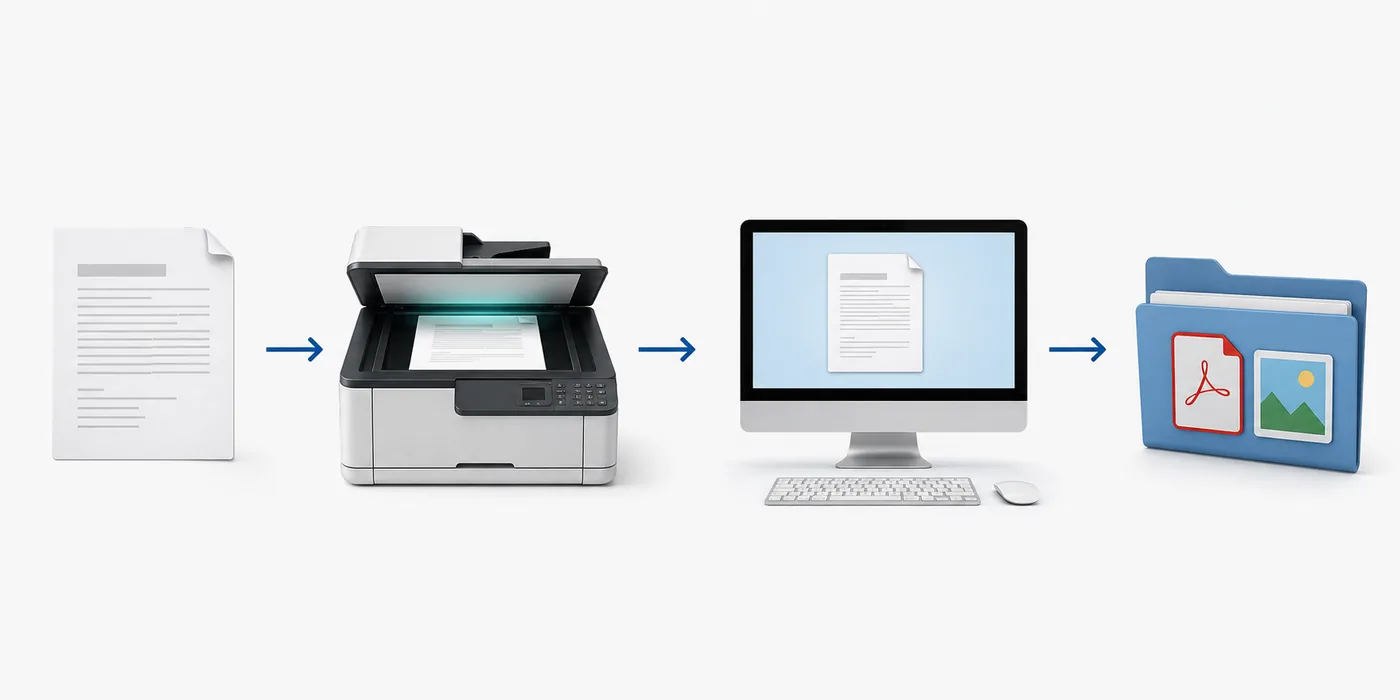
Posez la première feuille face vers le bas et alignez-la sur le repère. Dans IJ Scan Utility, cliquez sur Document et attendez Scan Complete au lieu de fermer l'application après la première page. Retirez la feuille, placez la suivante dans la même orientation et choisissez Scan pour l'ajouter.
Gardez une pile pour les pages déjà traitées et une autre pour les pages restantes. Cette séparation aide à repérer une feuille oubliée. Si l'aperçu est tourné ou coupé, corrigez le placement avant de continuer.
Après la dernière feuille, cliquez sur Exit et ouvrez le PDF depuis le dossier configuré. Vérifiez les miniatures, les bords, les pages blanches et la lisibilité avant l'archivage ou l'envoi.
- Poser la première pageAlignez l'original sur le repère de la vitre et gardez la même orientation.
- Lancer DocumentVérifiez PDF (Multiple Pages), puis cliquez sur Document.
- Remplacer la feuilleÀ l'apparition de Scan Complete, retirez la feuille et posez la suivante.
- Choisir ScanCliquez sur Scan dans la boîte de dialogue pour ajouter la page au PDF.
- Terminer et contrôlerCliquez sur Exit, ouvrez le fichier et vérifiez toutes les miniatures.
Utiliser l'ADF pour un document volumineux
L'alimentation automatique accélère le travail, mais ses modes et sa capacité sont propres à chaque modèle.
Si votre Canon possède un ADF, retirez les agrafes et les trombones, alignez les bords et placez la pile entre les guides sans dépasser la capacité annoncée. Choisissez le mode affiché pour votre appareil, par exemple Document (ADF Simplex), Document (ADF Manual Duplex) ou ADF (Auto Duplex). Les intitulés ne sont pas identiques sur tous les modèles.
Simplex numérise une seule face. Manual Duplex peut demander de retourner la pile, tandis que Auto Duplex ne fonctionne que sur un scanner compatible. Ne sélectionnez pas un profil recto verso pour une pile imprimée sur une seule face simplement parce que le bouton est visible : des pages blanches ou un ordre incorrect peuvent apparaître.
Après le passage dans l'ADF, contrôlez au moins la première, une page centrale et la dernière. Les rouleaux peuvent entraîner deux feuilles, incliner une page ou créer un verso blanc. Si une page manque, ajoutez-la avec la vitre puis vérifiez à nouveau l'ordre final.
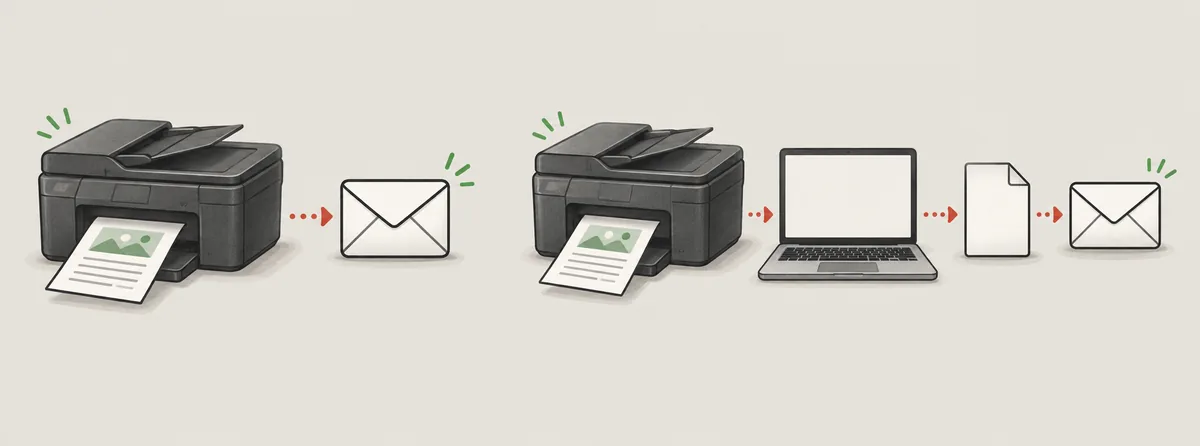
- Vitre : livres, photos, feuilles fragiles ou modèles sans ADF.
- ADF simplex : pile imprimée sur une seule face.
- ADF manuel recto verso : feuilles double face lorsque l'application demande de retourner la pile.
- ADF automatique recto verso : uniquement lorsque le modèle le documente.
Choisir des réglages qui gardent le PDF lisible
Le format, la résolution et le dossier comptent davantage qu'une valeur inutilement élevée.
Le PDF convient généralement aux formulaires, reçus, lettres et dossiers multipages, car les feuilles restent ensemble. Le JPEG peut convenir à une photo isolée, mais une série d'images séparées est moins pratique à relire. Si votre logiciel propose un PDF indexable ou l'OCR, relisez les noms, dates et chiffres reconnus avant de les utiliser.
Commencez autour de 300 dpi pour du texte courant et augmentez seulement si les petits caractères ou les détails l'exigent. La couleur est utile pour les photos, signatures et annotations ; les niveaux de gris réduisent souvent la taille des documents simples. Modifiez un réglage à la fois et ouvrez une page test.
Si aucune autre application ne s'ouvre après la numérisation, le fichier peut tout de même être enregistré. L'option Do not start an application peut revenir à IJ Scan Utility sans confirmation visible ; ouvrez donc le dossier de destination avant de relancer le lot.
- Utiliser PDF (Multiple Pages) pour les lettres et dossiers.
- Commencer vers 300 dpi pour le texte courant.
- Relire les résultats OCR avant de faire confiance aux chiffres.
Corriger les PDF séparés, les pages manquantes ou un fichier introuvable
Contrôlez d'abord le format et le dossier avant de réinstaller un pilote ou de changer la connexion.
Si chaque page devient un PDF différent, retournez dans Settings > Document Scan et réglez Data Format sur PDF (Multiple Pages). Cliquez sur OK avant de recommencer. Le format PDF simple peut créer volontairement un fichier par scan ; n'utilisez pas un outil de fusion avant d'avoir vérifié les limites de votre modèle.
Si seule la première page est enregistrée, attendez Scan Complete et cliquez sur Scan après chaque feuille. Fermer la boîte de dialogue ou choisir Exit trop tôt termine le groupe. Un petit lot de test avec une feuille repérée permet de retrouver plus facilement l'ordre.
Si le fichier semble absent, vérifiez Save in et le nom affiché dans Settings. Consultez Documents ou Mes documents seulement si le chemin par défaut est toujours utilisé. Pour un dossier synchronisé ou un disque amovible, confirmez qu'il est connecté et disponible.
Si l'application ne voit pas le scanner, utilisez les guides de connexion et de scanner réseau. Cette page concerne l'assemblage PDF lorsque l'utilitaire Canon démarre déjà.
Vérifier le PDF avant l'envoi ou l'archivage
Le fichier assemblé n'est terminé qu'après le contrôle du résultat réel.
Ouvrez le PDF et parcourez les miniatures du début à la fin. Confirmez le nombre de pages, l'orientation, les bords, la lisibilité, la couleur et l'ordre. Recherchez les doublons, les versos blancs dus à un mauvais mode recto verso et les signatures coupées. Pour des documents privés, utilisez un stockage approuvé et vérifiez le destinataire.
La séquence fiable consiste à sélectionner le bon scanner Canon, choisir PDF (Multiple Pages), ajouter chaque original, cliquer sur Exit, puis contrôler le fichier. Le manuel du modèle reste la référence pour la capacité de l'ADF, le recto verso, l'OCR et les menus particuliers.
- Le PDF s'ouvre avec le nombre et l'ordre attendus.
- L'orientation, le cadrage et la lisibilité sont corrects.
- Le fichier est dans le dossier prévu avant le partage.
FAQ : numériser plusieurs pages Canon dans un PDF
Pourquoi IJ Scan Utility enregistre-t-il chaque page dans un PDF séparé ?
Ouvrez Settings, puis Document Scan, et choisissez PDF (Multiple Pages) dans Data Format. Le format PDF simple peut créer un fichier par page. Cliquez sur OK avant de recommencer.
Puis-je créer un PDF multipage sans ADF ?
Oui, si l'utilitaire Canon prend en charge PDF (Multiple Pages). Remplacez les feuilles sur la vitre, cliquez sur Scan après chaque remplacement et choisissez Exit à la fin.
Comment numériser les deux faces dans un seul PDF ?
Utilisez un mode recto verso de l'ADF uniquement s'il est indiqué pour votre modèle. Le mode manuel peut demander de retourner la pile ; contrôlez les pages blanches ou inversées.
Où Canon enregistre-t-il le PDF multipage ?
Dans le dossier indiqué par Save in ou Save Settings de Document Scan. Il peut s'agir de Documents, mais une ancienne configuration peut utiliser un autre emplacement.
Que faire si Scan Complete n'apparaît pas ?
Vérifiez que Document a été lancé et que PDF (Multiple Pages) est sélectionné. Si le scan se termine après une page, consultez le manuel et l'application prévue pour le modèle.
L'option PDF (Multiple Pages) existe-t-elle sur toutes les imprimantes Canon ?
Non. Les formats, modes ADF, recto verso et OCR dépendent du modèle, du pilote, du système et de la région. Utilisez le manuel exact si une commande manque.