Cómo escanear varias páginas en un PDF con IJ Scan Utility
La opción importante es PDF (Multiple Pages), no el formato PDF sencillo.
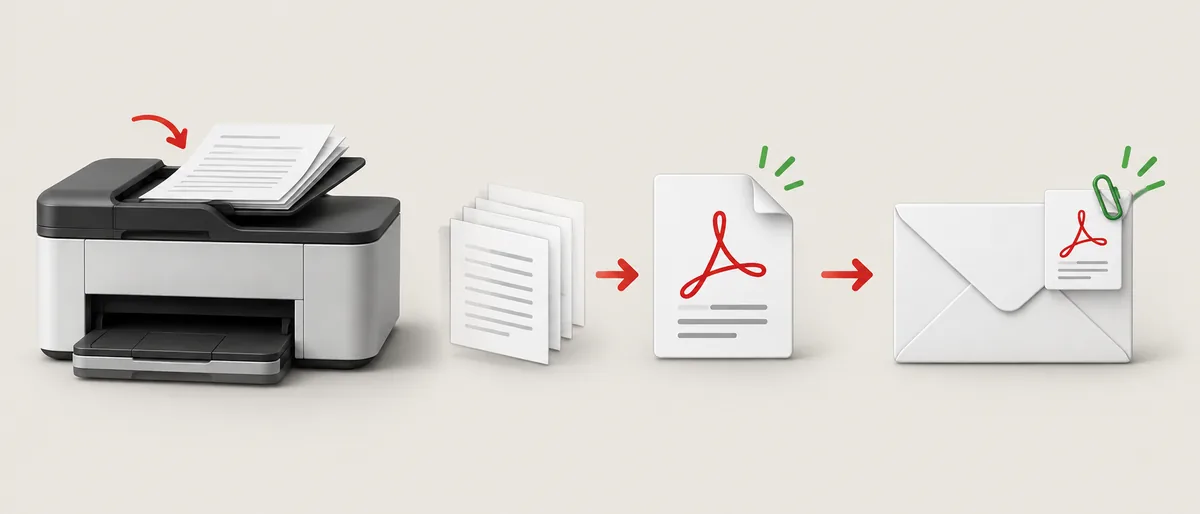
Abre la utilidad Canon indicada para tu modelo y selecciona Settings. Entra en Document Scan, busca Data Format dentro de Save Settings y elige PDF (Multiple Pages). Confirma la carpeta y el nombre del archivo, pulsa OK y luego selecciona Document para iniciar la primera hoja.
Cuando termine la primera página aparecerá Scan Complete. Coloca la siguiente hoja y elige Scan para añadirla al mismo archivo. Repite el proceso, pulsa Exit al finalizar y abre el PDF guardado para comprobar que están todas las páginas, que se leen bien y que mantienen el orden correcto.
Si Data Format está en PDF y no en PDF (Multiple Pages), cada hoja puede guardarse como un archivo independiente. Es un ajuste de salida, no una prueba de que la impresora no pueda crear un PDF multipágina.
Escanear varias hojas desde el cristal
El cristal es útil cuando no hay alimentador o cuando cada hoja necesita una colocación cuidadosa.
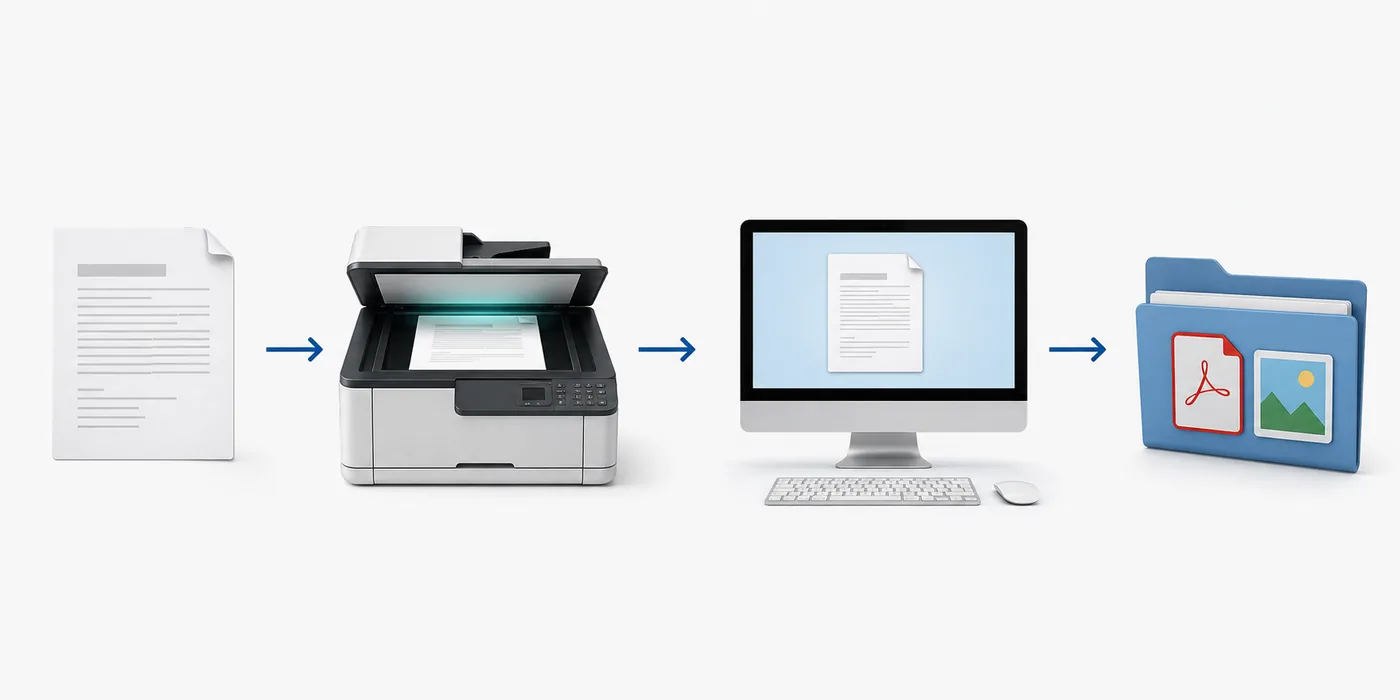
Coloca la primera hoja boca abajo y alinea la esquina con la marca del cristal. En IJ Scan Utility selecciona Document y espera el cuadro Scan Complete; no cierres la aplicación después de la primera página. Retira la hoja, coloca la siguiente en la misma orientación y pulsa Scan para añadirla.
Mantén una pila para las hojas ya procesadas y otra para las que faltan. Así es más fácil detectar una página omitida. Si una vista previa queda girada o recortada, corrige la posición antes de continuar para no tener que editar todo el PDF al final.
Después de la última hoja pulsa Exit y abre el archivo desde la carpeta configurada. Revisa el número de páginas, el orden, los bordes, las hojas en blanco y la legibilidad antes de archivarlo o compartirlo.
- Coloca la primera hojaAlinea el original con la guía del cristal y mantén la orientación elegida.
- Inicia DocumentConfirma PDF (Multiple Pages) y pulsa Document para comenzar.
- Cambia la hojaCuando aparezca Scan Complete, retira la hoja terminada y coloca la siguiente.
- Pulsa ScanUsa Scan en el cuadro de diálogo para añadir la página al mismo PDF.
- Termina y revisaPulsa Exit, abre el PDF y comprueba todas las miniaturas.
Usar el ADF para un documento largo
El alimentador automático es más rápido, pero sus modos y límites son específicos de cada modelo.
Si tu Canon tiene ADF, retira grapas y clips, alinea los bordes y coloca la pila dentro de las guías sin superar la capacidad indicada. En la utilidad elige el modo que aparece para tu equipo, por ejemplo Document (ADF Simplex), Document (ADF Manual Duplex) o ADF (Auto Duplex). Los nombres y las funciones no son universales.
Simplex captura una cara. Manual Duplex puede pedirte que gires la pila y Auto Duplex solo funciona cuando el escáner lo admite. No selecciones un modo dúplex para un documento de una sola cara solo porque el botón esté visible: puede crear páginas en blanco o un orden inesperado.
Al acabar, revisa como mínimo la primera, una página intermedia y la última. Los rodillos pueden tomar dos hojas, torcer una página o dejar un reverso vacío. Si falta una hoja, escanéala desde el cristal y verifica el orden final.
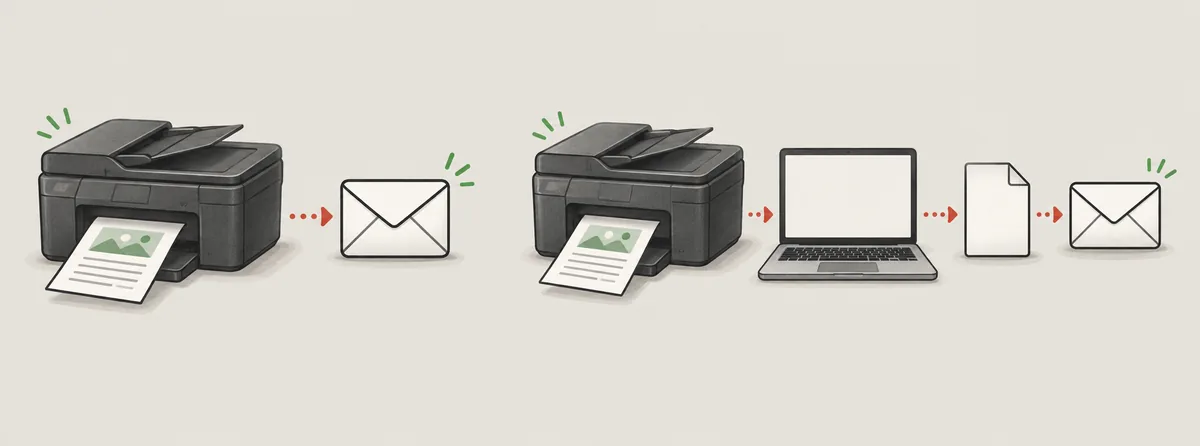
- Cristal: libros, fotos, hojas frágiles o equipos sin ADF.
- ADF simplex: pilas impresas por una sola cara.
- ADF manual dúplex: hojas a dos caras cuando la utilidad pide girar la pila.
- ADF automático dúplex: solo en modelos que documentan esa función.
Elegir ajustes que mantengan útil el PDF
El formato, la resolución y la carpeta influyen más que elegir un número muy alto.
PDF suele ser la mejor opción para formularios, recibos, cartas y expedientes porque mantiene las hojas juntas. JPEG puede servir para una foto individual, pero una pila de imágenes separadas es más difícil de revisar. Si tu paquete ofrece PDF buscable u OCR, corrige nombres, fechas y números reconocidos antes de confiar en ellos.
Empieza con 300 dpi para texto normal y sube la resolución solo si hay letra pequeña o detalles finos. El color ayuda con fotografías, firmas y anotaciones; la escala de grises reduce el tamaño en documentos sencillos. Cambia un ajuste cada vez y abre una hoja de prueba.
Si el escaneo termina y no se abre otra aplicación, el archivo puede haberse guardado correctamente. La opción Do not start an application puede devolverte a IJ Scan Utility sin una confirmación visible; abre manualmente la carpeta de destino antes de repetir el lote.
- Usa PDF (Multiple Pages) para cartas, formularios y expedientes.
- Comienza cerca de 300 dpi para texto normal.
- Revisa el texto OCR antes de confiar en nombres o cifras.
Corregir PDF separados, páginas ausentes o archivos perdidos
Comprueba primero el formato y la carpeta antes de reinstalar controladores o cambiar la conexión.
Si cada página aparece como un PDF distinto, vuelve a Settings > Document Scan y cambia Data Format a PDF (Multiple Pages). Pulsa OK antes de iniciar otro lote. Un formato PDF normal puede crear deliberadamente un archivo por escaneo; no uses un combinador hasta confirmar que tu modelo no ofrece la función integrada.
Si la primera hoja se guarda pero las siguientes no aparecen, espera a Scan Complete y elige Scan para cada original adicional. Pulsar Exit demasiado pronto o colocar una hoja sin seleccionar Scan puede cerrar el conjunto. Para corregir el orden, prueba con un lote corto y una hoja marcada.
Si no encuentras el archivo, revisa Save in y el nombre que aparece en Settings. Comprueba Documents o My Documents solo si sigues usando la ruta predeterminada. Para una carpeta sincronizada o una unidad extraíble, confirma que está montada y disponible.
Si la utilidad no detecta el escáner, consulta las guías independientes de conexión y de escáner de red; esta página trata la creación del PDF cuando la aplicación ya puede iniciar.
Revisar el PDF antes de enviarlo o archivarlo
El archivo combinado está terminado solo después de comprobar el resultado real.
Abre el PDF y recorre sus miniaturas de principio a fin. Confirma el número de páginas, la orientación, los bordes, la legibilidad, el color y el orden. Busca duplicados, reversos en blanco por un modo dúplex incorrecto y firmas recortadas. Para documentos privados, usa un método de almacenamiento aprobado y verifica el destinatario.
La secuencia fiable es seleccionar el escáner exacto, elegir PDF (Multiple Pages), añadir cada original, terminar con Exit y revisar el archivo guardado. El manual del modelo sigue siendo la referencia para la capacidad del ADF, el dúplex, el OCR y los menús específicos.
- El PDF abre con la cantidad y el orden esperados.
- La orientación, el recorte y la legibilidad son correctos.
- El archivo está en la carpeta prevista antes de compartirlo.
Preguntas sobre escanear varias páginas Canon en un PDF
¿Por qué IJ Scan Utility guarda cada página como un PDF separado?
Abre Settings, entra en Document Scan y cambia Data Format a PDF (Multiple Pages). Un PDF sencillo puede guardar cada escaneo por separado; pulsa OK antes de repetir el lote.
¿Puedo crear un PDF multipágina sin ADF?
Sí, si la utilidad Canon admite PDF (Multiple Pages). Coloca una hoja en el cristal, pulsa Scan después de cada cambio y usa Exit al terminar.
¿Cómo escaneo las dos caras en un solo PDF?
Usa un modo dúplex del ADF solo cuando el manual del modelo lo confirme. El modo manual puede pedirte girar la pila; revisa páginas en blanco o invertidas.
¿Dónde guarda Canon el PDF de varias páginas?
Se guarda en la carpeta indicada en Save in o Save Settings. Puede ser Documents o My Documents, pero una configuración anterior puede usar otra ruta.
¿Qué hago si no aparece Scan Complete?
Confirma que iniciaste Document y elegiste PDF (Multiple Pages). Si termina después de una hoja, consulta el manual y la aplicación compatible con tu modelo.
¿La opción PDF (Multiple Pages) existe en todas las impresoras Canon?
No. Los formatos, modos ADF, dúplex y OCR dependen del modelo, el controlador, el sistema y la región. Usa el manual exacto cuando falte un control.