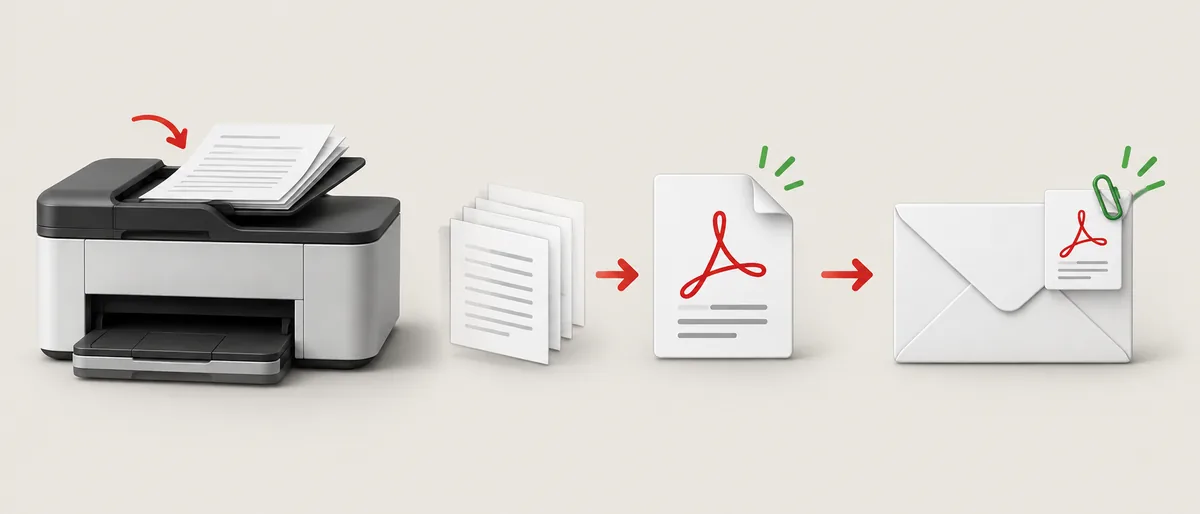
Scansionare più pagine in un PDF con IJ Scan Utility
L'impostazione importante è PDF (Multiple Pages), non il PDF semplice.
Apri l'utilità Canon prevista per il tuo modello e seleziona Settings. Entra in Document Scan, trova Data Format dentro Save Settings e scegli PDF (Multiple Pages). Controlla cartella e nome del file, premi OK e seleziona Document per avviare la prima scansione.
Dopo la prima pagina compare Scan Complete. Inserisci il foglio successivo e scegli Scan per aggiungerlo allo stesso file. Continua fino all'ultima pagina, seleziona Exit e apri il PDF salvato per controllare numero, orientamento, leggibilità e ordine delle pagine.
Se Data Format è impostato solo su PDF, ogni pagina può essere salvata in un file diverso. È una differenza di impostazione, non la prova che la stampante non sappia creare un PDF multipagina.
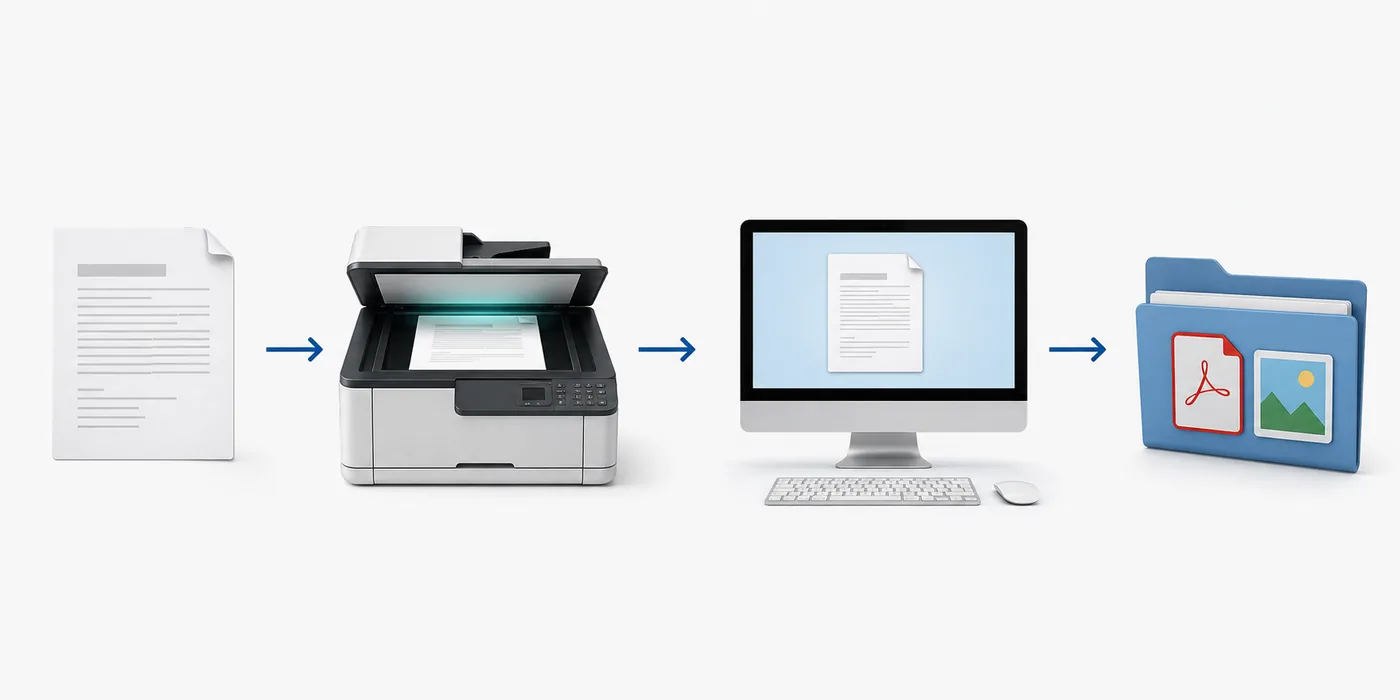
Scansionare più fogli dal piano in un unico PDF
Il piano è utile quando non c'è un alimentatore o quando ogni foglio va posizionato con cura.
Posa il primo originale a faccia in giù e allinealo al riferimento del piano. In IJ Scan Utility seleziona Document e attendi Scan Complete; non chiudere l'applicazione dopo la prima pagina. Togli il foglio, inserisci il successivo con lo stesso orientamento e scegli Scan per aggiungerlo.
Tieni separati i fogli già scansionati e quelli ancora da fare. In questo modo è più semplice trovare una pagina saltata. Se l'anteprima è ruotata o tagliata, correggi la posizione prima di continuare.
Dopo l'ultimo foglio scegli Exit e apri il PDF dalla cartella configurata. Controlla miniature, bordi, pagine bianche e leggibilità prima di archiviare o inviare il documento.
- Posa il primo foglioAllinea l'originale al riferimento del piano e mantieni l'orientamento.
- Avvia DocumentConferma PDF (Multiple Pages) e premi Document.
- Sostituisci il foglioQuando appare Scan Complete, togli il foglio finito e inserisci il successivo.
- Scegli ScanUsa Scan nella finestra per aggiungere la pagina allo stesso PDF.
- Termina e controllaPremi Exit, apri il file e verifica tutte le miniature.
Usare l'ADF per un documento lungo
L'alimentatore automatico è più veloce, ma modalità e capacità dipendono dal modello.
Se la Canon dispone di ADF, togli graffette e fermagli, allinea i bordi e inserisci la pila nelle guide senza superare la capacità indicata. Scegli la modalità mostrata per il tuo dispositivo, per esempio Document (ADF Simplex), Document (ADF Manual Duplex) o ADF (Auto Duplex). I nomi non sono uguali su tutti i modelli.
Simplex legge un solo lato. Manual Duplex può chiedere di girare la pila, mentre Auto Duplex funziona solo con hardware compatibile. Non scegliere un profilo duplex per un documento stampato su un solo lato solo perché il comando è visibile: potresti ottenere pagine bianche o fuori ordine.
Dopo l'alimentatore controlla almeno la prima pagina, una centrale e l'ultima. I rulli possono prendere due fogli, inclinare una pagina o creare un retro vuoto. Se manca un foglio, scansionalo dal piano e verifica di nuovo l'ordine finale.
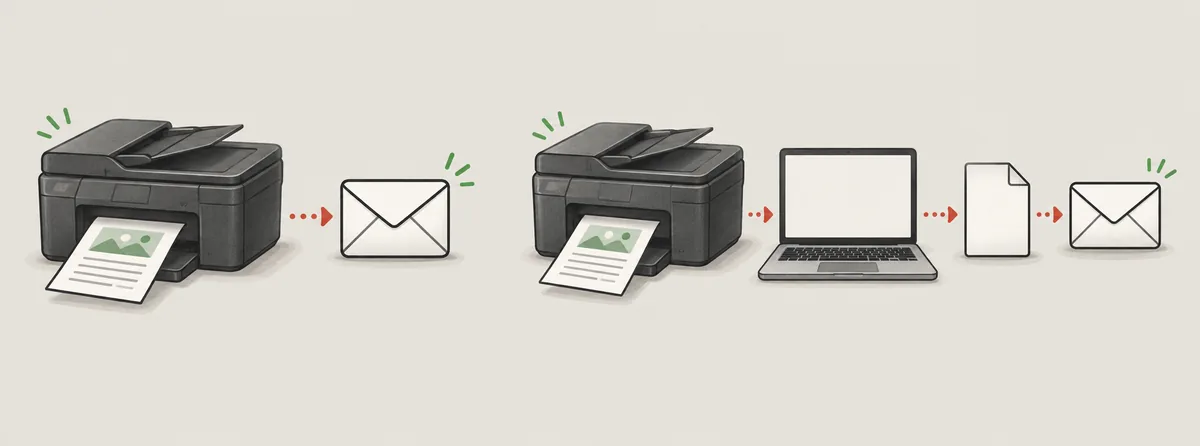
- Piano: libri, foto, fogli delicati o modelli senza ADF.
- ADF simplex: pile stampate su un solo lato.
- ADF manuale duplex: fogli fronte-retro quando l'app chiede di girare la pila.
- ADF automatico duplex: solo sui modelli che lo documentano.
Scegliere impostazioni che mantengano utile il PDF
Formato, risoluzione e destinazione contano più di un valore alto scelto senza necessità.
Il PDF è adatto a moduli, ricevute, lettere e documenti multipagina perché mantiene insieme i fogli. Il JPEG può andare bene per una singola foto, ma molte immagini separate sono più difficili da controllare. Se il pacchetto offre PDF ricercabile o OCR, ricontrolla nomi, date e numeri riconosciuti prima di usarli.
Inizia da circa 300 dpi per il testo comune e aumenta solo se servono caratteri piccoli o dettagli fini. Il colore aiuta con foto, firme e annotazioni; la scala di grigi può ridurre il peso dei documenti semplici. Cambia un'impostazione alla volta e apri una pagina di prova.
Se dopo la scansione non si apre un'altra applicazione, il file potrebbe essere comunque presente. Do not start an application può tornare a IJ Scan Utility senza una conferma visibile; apri manualmente la cartella di destinazione prima di ripetere il lavoro.
- Usa PDF (Multiple Pages) per lettere e pratiche.
- Parti da circa 300 dpi per il testo normale.
- Confronta i risultati OCR con l'originale prima di fidarti dei numeri.
Correggere PDF separati, pagine mancanti o un file introvabile
Controlla prima formato e cartella, poi pensa a driver o collegamento.
Se ogni pagina diventa un PDF diverso, torna in Settings > Document Scan e imposta Data Format su PDF (Multiple Pages). Premi OK prima di ricominciare. Il PDF semplice può creare volutamente un file per scansione; non usare un programma di unione prima di aver verificato i limiti del modello.
Se viene salvata solo la prima pagina, attendi Scan Complete e premi Scan dopo ogni foglio. Chiudere la finestra o scegliere Exit troppo presto termina il gruppo. Una prova breve con un foglio contrassegnato aiuta a controllare l'ordine.
Se il file non si trova, controlla Save in e il nome indicato in Settings. Cerca Documents solo quando è ancora attivo il percorso predefinito. Per una cartella sincronizzata o un'unità rimovibile, verifica che sia collegata e disponibile.
Se l'app non vede lo scanner, usa le guide separate per collegamento e scanner di rete. Questa pagina riguarda l'unione del PDF quando l'utilità Canon si avvia già.
Controllare il PDF prima di inviarlo o archiviarlo
Il file unito è pronto solo dopo aver verificato il risultato reale.
Apri il PDF e percorri le miniature dall'inizio alla fine. Controlla numero di pagine, orientamento, bordi, leggibilità, colore e ordine. Cerca duplicati, retro vuoti dovuti a un modo duplex errato e firme tagliate. Per documenti privati usa un archivio approvato e verifica il destinatario.
Il flusso affidabile è selezionare lo scanner Canon corretto, scegliere PDF (Multiple Pages), aggiungere ogni originale, premere Exit e controllare il file salvato. Per capacità ADF, duplex, OCR e menu specifici resta valido il manuale del modello.
- Il PDF si apre con numero e ordine attesi.
- Orientamento, taglio e leggibilità sono corretti.
- Il file si trova nella cartella prevista prima della condivisione.
FAQ: scansionare più pagine Canon in un PDF
Perché IJ Scan Utility salva ogni pagina in un PDF separato?
Apri Settings, entra in Document Scan e scegli PDF (Multiple Pages) in Data Format. Il PDF semplice può creare un file per pagina. Conferma con OK e ripeti il gruppo.
Posso creare un PDF multipagina senza ADF?
Sì, se l'utilità Canon supporta PDF (Multiple Pages). Cambia i fogli sul piano, premi Scan dopo ogni sostituzione e scegli Exit alla fine.
Come scansiono entrambi i lati in un unico PDF?
Usa un modo duplex dell'ADF solo se è previsto dal manuale del modello. Il duplex manuale può chiedere di girare la pila; controlla pagine bianche o invertite.
Dove salva Canon il PDF multipagina?
Nella cartella indicata in Save in o Save Settings di Document Scan. Può essere Documents, ma una vecchia configurazione può usare un altro percorso.
Cosa fare se non appare Scan Complete?
Controlla che Document sia stato avviato e che PDF (Multiple Pages) sia selezionato. Se termina dopo un foglio, consulta il manuale e l'app prevista per il modello.
PDF (Multiple Pages) è disponibile su ogni stampante Canon?
No. Formati, ADF, duplex e OCR dipendono da modello, driver, sistema e regione. Usa il manuale esatto quando manca un comando.