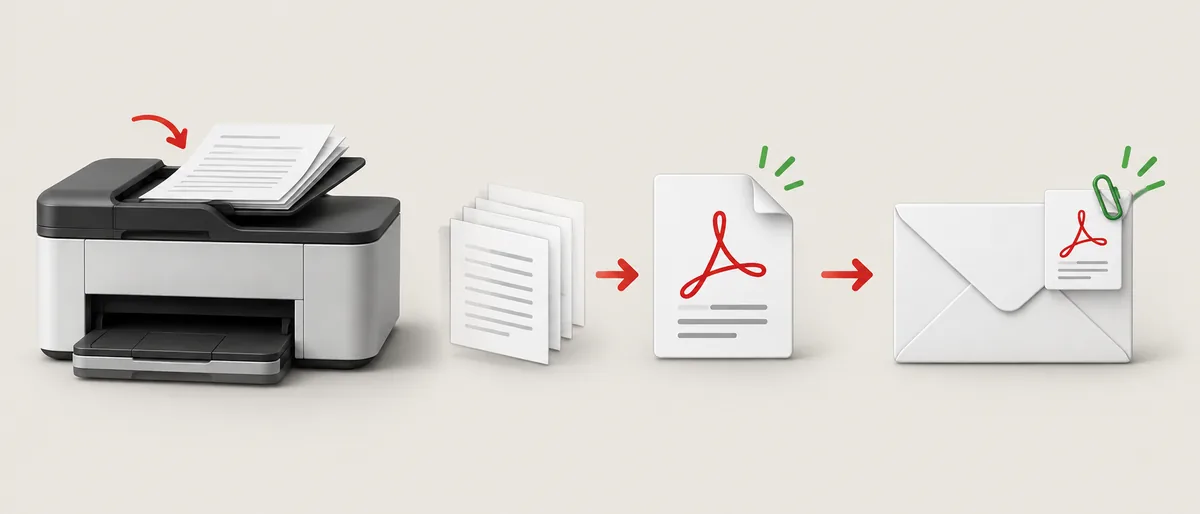
Mehrere Seiten mit IJ Scan Utility in eine PDF scannen
Entscheidend ist PDF (Multiple Pages), nicht das normale PDF-Format.
Öffnen Sie das Canon-Programm für Ihr Modell und klicken Sie auf Settings. Öffnen Sie Document Scan, suchen Sie Data Format unter Save Settings und wählen Sie PDF (Multiple Pages). Prüfen Sie Ordner und Dateinamen, klicken Sie auf OK und starten Sie mit Document den ersten Scan.
Nach der ersten Seite erscheint Scan Complete. Legen Sie die nächste Vorlage ein und klicken Sie auf Scan, um sie an dieselbe Datei anzuhängen. Wiederholen Sie den Vorgang, wählen Sie am Ende Exit und öffnen Sie die gespeicherte PDF. Prüfen Sie Seitenzahl, Ausrichtung, Lesbarkeit und Reihenfolge.
Steht Data Format nur auf PDF, kann jede Seite als eigene Datei gespeichert werden. Das ist eine Ausgabeeinstellung und bedeutet nicht, dass der Drucker grundsätzlich keine mehrseitige PDF erstellen kann.
Mehrere Blätter vom Vorlagenglas als eine PDF scannen
Das Glas eignet sich für Geräte ohne ADF und für Vorlagen, die genau ausgerichtet werden müssen.
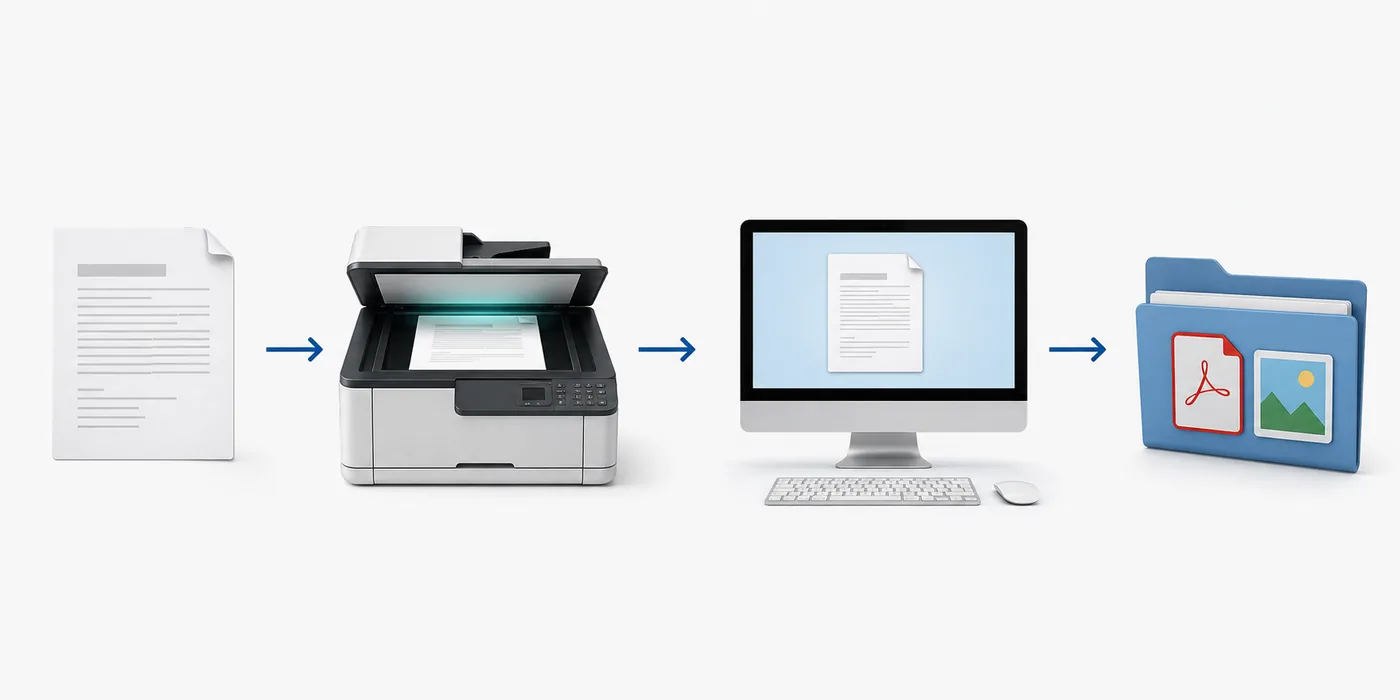
Legen Sie die erste Vorlage mit der bedruckten Seite nach unten auf das Glas und richten Sie sie an der Markierung aus. Wählen Sie in IJ Scan Utility Document und warten Sie auf Scan Complete. Schließen Sie das Programm nicht nach der ersten Seite. Legen Sie die nächste Seite in derselben Ausrichtung ein und klicken Sie auf Scan.
Legen Sie bereits gescannte und noch ausstehende Seiten in getrennte Stapel. So erkennen Sie eine fehlende Seite leichter. Dreht sich die Vorschau oder wird ein Rand abgeschnitten, korrigieren Sie die Position vor dem nächsten Scan.
Nach der letzten Seite klicken Sie auf Exit und öffnen die PDF im Zielordner. Kontrollieren Sie Seitenzahl, Reihenfolge, Ränder, leere Seiten und Text, bevor Sie die Datei archivieren oder versenden.
- Erste Seite einlegenRichten Sie die Vorlage an der Glasmarkierung aus und halten Sie die Ausrichtung bei.
- Document startenPrüfen Sie PDF (Multiple Pages) und klicken Sie auf Document.
- Vorlage wechselnWenn Scan Complete erscheint, nehmen Sie die fertige Seite heraus und legen die nächste ein.
- Scan wählenKlicken Sie im Dialog auf Scan, um die Seite an dieselbe PDF anzuhängen.
- Beenden und prüfenKlicken Sie auf Exit, öffnen Sie die Datei und prüfen Sie alle Seitenbilder.
Ein längeres Dokument mit dem ADF scannen
Ein automatischer Einzug ist schneller, aber Modi und Kapazität sind modellabhängig.
Wenn Ihr Canon einen ADF besitzt, entfernen Sie Heftklammern und Büroklammern, richten Sie die Kanten aus und legen Sie den Stapel innerhalb der Führungen ein. Überschreiten Sie die angegebene Kapazität nicht. Je nach Modell können Document (ADF Simplex), Document (ADF Manual Duplex) oder ADF (Auto Duplex) angezeigt werden. Maßgeblich ist das Handbuch Ihres Geräts.
Simplex liest eine Seite jedes Blatts. Manual Duplex kann verlangen, dass Sie den Stapel wenden; Auto Duplex funktioniert nur bei unterstützter Hardware. Wählen Sie für ein einseitiges Dokument kein Duplex-Profil nur deshalb, weil es sichtbar ist. Sonst können leere oder falsch sortierte Seiten entstehen.
Prüfen Sie nach dem Einzug mindestens die erste, eine mittlere und die letzte Seite. Rollen können zwei Blätter gleichzeitig einziehen, eine Seite schief stellen oder eine leere Rückseite erzeugen. Ergänzen Sie fehlende Seiten über das Glas und kontrollieren Sie anschließend die Reihenfolge.
- Vorlagenglas: Bücher, Fotos, empfindliche Blätter oder Geräte ohne ADF.
- ADF Simplex: einseitig bedruckte Stapel.
- ADF Manual Duplex: doppelseitige Blätter, wenn die Anwendung zum Wenden auffordert.
- ADF Auto Duplex: nur bei ausdrücklich dokumentierter Unterstützung.
PDF-Einstellungen für ein brauchbares Dokument wählen
Format, Auflösung und Zielordner sind wichtiger als unnötig hohe Werte.
PDF eignet sich für Formulare, Belege, Briefe und mehrseitige Unterlagen, weil die Seiten zusammenbleiben. JPEG passt eher zu einem einzelnen Foto; viele getrennte Bilder sind schwieriger zu prüfen. Wenn Ihr Paket eine durchsuchbare PDF oder OCR anbietet, kontrollieren Sie erkannte Namen, Daten und Nummern vor der Verwendung.
Beginnen Sie bei normalem Text mit etwa 300 dpi und erhöhen Sie die Auflösung nur für kleine Schrift oder feine Details. Farbe hilft bei Fotos, Unterschriften und Markierungen; Graustufen sparen bei einfachen Textseiten oft Platz. Ändern Sie jeweils nur eine Einstellung und öffnen Sie eine Testseite.
Wenn nach dem Scan kein weiteres Programm startet, kann die Datei trotzdem gespeichert sein. Do not start an application kann zu IJ Scan Utility zurückkehren, ohne eine sichtbare Bestätigung zu zeigen. Öffnen Sie den Zielordner manuell, bevor Sie den Stapel erneut scannen.
- Für Briefe und Akten PDF (Multiple Pages) wählen.
- Für normalen Text mit etwa 300 dpi beginnen.
- OCR-Ergebnisse bei Namen und Zahlen gegen das Original prüfen.
Getrennte PDFs, fehlende Seiten oder einen unbekannten Speicherort beheben
Prüfen Sie Format und Ordner, bevor Sie Treiber neu installieren oder die Verbindung ändern.
Wenn jede Seite als eigene PDF erscheint, öffnen Sie Settings > Document Scan und setzen Data Format auf PDF (Multiple Pages). Klicken Sie auf OK, bevor Sie den Stapel neu starten. Das normale PDF-Format kann absichtlich eine Datei pro Scan erzeugen; verwenden Sie keinen PDF-Zusammenfüger, bevor Sie die Grenze Ihres Modells geprüft haben.
Wenn nur die erste Seite gespeichert wird, warten Sie auf Scan Complete und klicken Sie nach jeder weiteren Vorlage auf Scan. Ein zu frühes Exit oder das Schließen des Dialogs beendet den Satz. Ein kurzer Teststapel mit einer markierten Seite hilft bei der Kontrolle der Reihenfolge.
Wenn die Datei fehlt, prüfen Sie Save in und den Dateinamen in Settings. Documents oder Eigene Dokumente sind nur dann richtig, wenn noch der Standardpfad verwendet wird. Bei synchronisierten Ordnern und Wechseldatenträgern müssen Verbindung und Anmeldung aktiv sein.
Wenn die Anwendung den Scanner nicht findet, verwenden Sie die getrennten Anleitungen für Computer- und Netzwerkscans. Diese Seite behandelt das Zusammenführen, sobald die Canon-Anwendung starten kann.
Die PDF vor dem Senden oder Archivieren prüfen
Die kombinierte Datei ist erst nach einer Kontrolle des tatsächlichen Ergebnisses fertig.
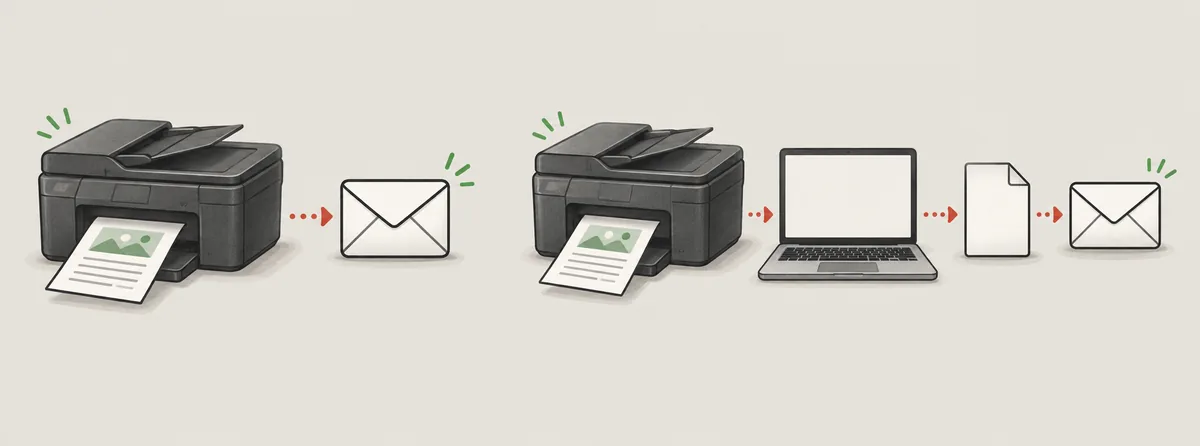
Öffnen Sie die PDF und gehen Sie die Miniaturen von Anfang bis Ende durch. Prüfen Sie Seitenzahl, Ausrichtung, Ränder, Lesbarkeit, Farbe und Reihenfolge. Achten Sie auf Duplikate, leere Rückseiten durch eine falsche Duplexwahl und abgeschnittene Unterschriften. Für private Unterlagen sollten Sie einen freigegebenen Speicherort und den richtigen Empfänger verwenden.
Der zuverlässige Ablauf ist: den richtigen Canon-Scanner auswählen, PDF (Multiple Pages) setzen, jede Vorlage hinzufügen, Exit wählen und die gespeicherte Datei prüfen. Für ADF-Kapazität, Duplex, OCR und besondere Menüs gilt weiterhin das Handbuch des Modells.
- Die PDF öffnet sich mit erwarteter Seitenzahl und Reihenfolge.
- Ausrichtung, Zuschnitt und Lesbarkeit stimmen.
- Die Datei liegt vor dem Teilen im vorgesehenen Ordner.
FAQ: mehrere Canon-Seiten in eine PDF scannen
Warum speichert IJ Scan Utility jede Seite als eigene PDF?
Öffnen Sie Settings und Document Scan und wählen Sie bei Data Format PDF (Multiple Pages). Das normale PDF kann eine Datei pro Seite erzeugen. Bestätigen Sie mit OK und starten Sie den Stapel erneut.
Kann ich ohne ADF mehrere Seiten in eine PDF scannen?
Ja, wenn das Canon-Programm PDF (Multiple Pages) unterstützt. Legen Sie die Seiten nacheinander auf das Glas, wählen Sie jedes Mal Scan und am Ende Exit.
Wie scanne ich beide Seiten eines Dokuments in eine PDF?
Nutzen Sie einen ADF-Duplexmodus nur, wenn er für Ihr Modell dokumentiert ist. Beim manuellen Duplex kann das Wenden des Stapels nötig sein; prüfen Sie leere oder vertauschte Seiten.
Wo speichert Canon eine mehrseitige PDF?
Im Ordner, der unter Save in oder Save Settings von Document Scan angezeigt wird. Documents oder Eigene Dokumente sind mögliche Standardordner, aber frühere Einstellungen können abweichen.
Was tun, wenn Scan Complete nicht erscheint?
Prüfen Sie, ob Document gestartet und PDF (Multiple Pages) gewählt wurde. Wenn der Vorgang nach einer Seite endet, prüfen Sie das Modellhandbuch und die passende Canon-Anwendung.
Gibt es PDF (Multiple Pages) bei jedem Canon-Drucker?
Nein. Formate, ADF, Duplex und OCR hängen von Modell, Treiber, Betriebssystem und Region ab. Wenn eine Funktion fehlt, verwenden Sie das Handbuch des genauen Geräts.