IJ Scan Utilityで複数ページを1つのPDFにする基本手順
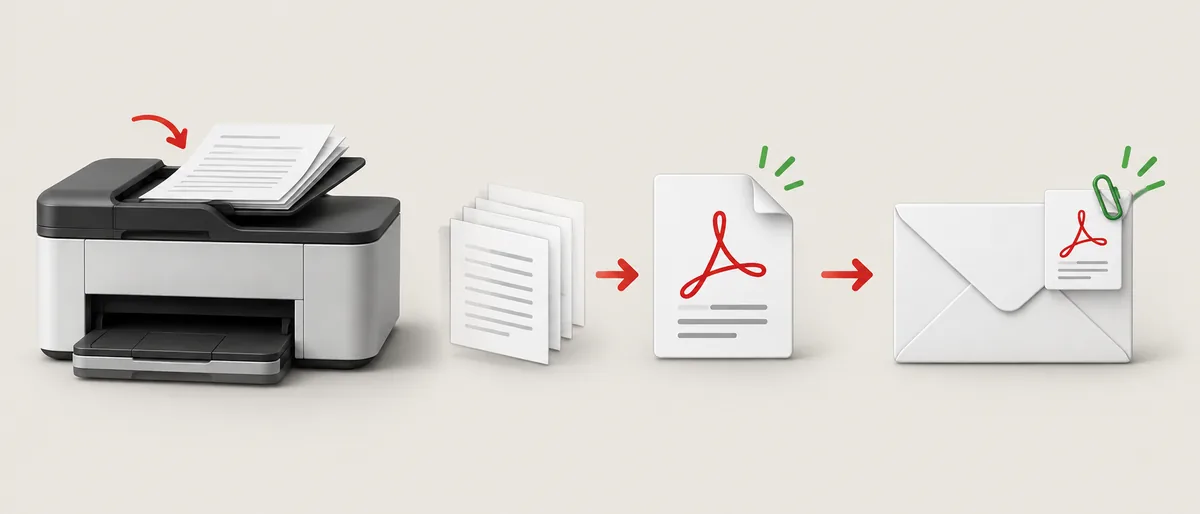
短いPDFではなくPDF (Multiple Pages)を選ぶことが重要です。
機種に付属するCanonのユーティリティを開き、Settingsを選びます。Document Scanを開き、Save Settings内のData FormatでPDF (Multiple Pages)を選択します。保存先とファイル名を確認してOKを押し、メイン画面でDocumentを選択します。
1枚目が終わるとScan Completeが表示されます。次の原稿を置いてScanを選び、すべてのページを追加します。最後にExitを押し、設定したフォルダーからPDFを開いて、ページ数、向き、読みやすさ、順番を確認します。
Data FormatがPDFだけになっていると、ページごとに別ファイルで保存されます。これは出力設定の違いであり、プリンターが複数ページPDFを作れないという意味ではありません。
原稿台から複数枚を1つのPDFに追加する
ADFがない場合や、1枚ずつ位置を丁寧に合わせたい場合は原稿台を使います。
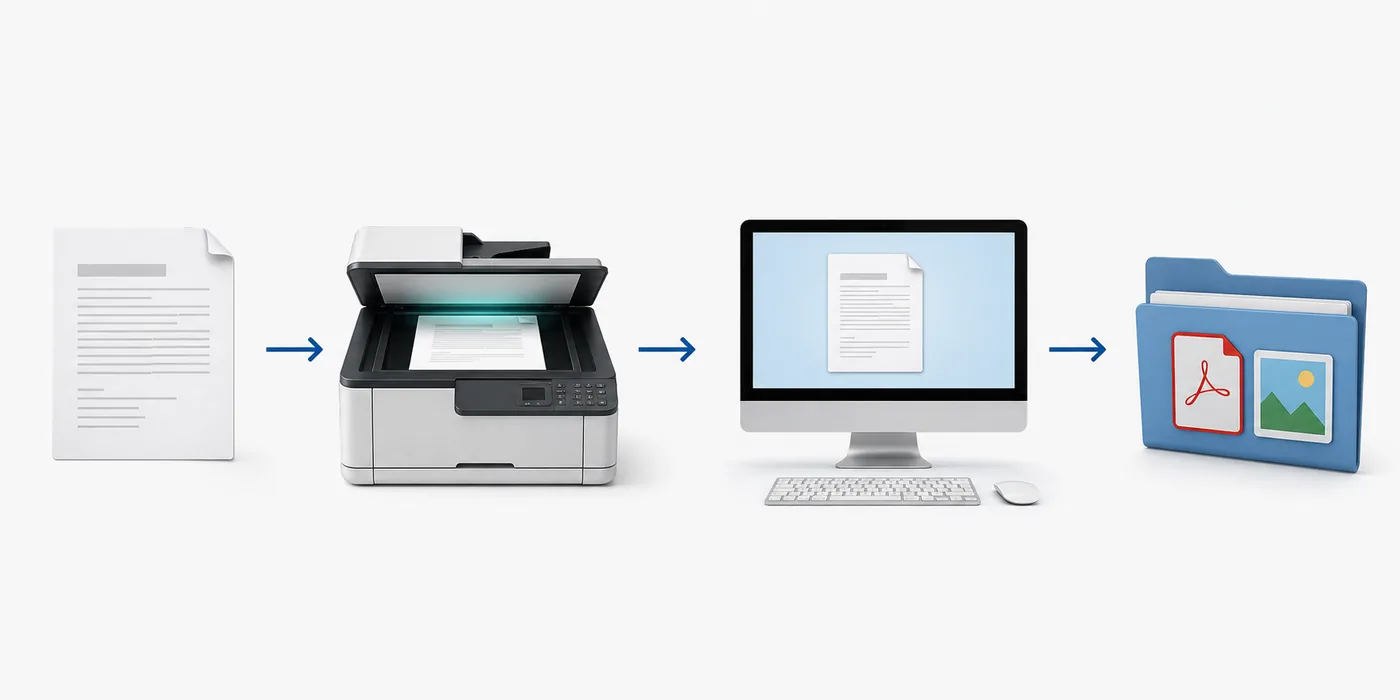
最初の原稿を読み取り面を下にして原稿台へ置き、目印に合わせます。IJ Scan UtilityでDocumentを選び、1枚目の後に表示されるScan Completeを待ちます。アプリを閉じず、読み取り済みの紙を取り出して次の紙を同じ向きに置き、Scanを選びます。
読み取り済みの束と、まだ読み取っていない束を分けておくと、抜けたページを見つけやすくなります。プレビューが回転していたり端が切れていたりする場合は、次のページへ進む前に原稿の位置を直してください。
最後のページが終わったらExitを押します。保存先のPDFを開き、ページ数、順番、余白、白紙ページ、文字の見やすさを確認してから保管や送信を行います。
- 1枚目を置く原稿を目印に合わせ、すべてのページで同じ向きを保ちます。
- Documentを開始PDF (Multiple Pages)を確認してDocumentを押します。
- 原稿を交換Scan Completeが出たら読み取り済みの原稿を外し、次の原稿を置きます。
- Scanを選ぶダイアログのScanで次のページを同じPDFへ追加します。
- 終了して確認Exitを押し、保存されたPDFのサムネイルをすべて確認します。
長い書類はADFで読み取る
ADFは速い一方で、対応するモードと容量は機種ごとに異なります。
ADFを使う場合は、ホチキス、クリップ、折れを取り除き、端をそろえてガイド内に置きます。指定された枚数を超えないでください。ユーティリティにはDocument (ADF Simplex)、Document (ADF Manual Duplex)、ADF (Auto Duplex)などの項目が表示されることがありますが、実際の名前は機種のマニュアルに従います。
Simplexは片面、Manual Duplexは束を裏返す操作を含む両面、Auto Duplexは対応機種が自動で両面を読むモードです。片面の書類で両面モードを選ぶと、白紙や順番違いが入ることがあります。表示されているだけで対応しているとは限りません。
読み取り後は、最初、中ほど、最後のページを確認します。ローラーが2枚を同時に送ったり、紙を傾けたり、裏面を白紙として保存したりする場合があります。抜けたページを原稿台で追加した場合は、最終的な順番をもう一度確認してください。
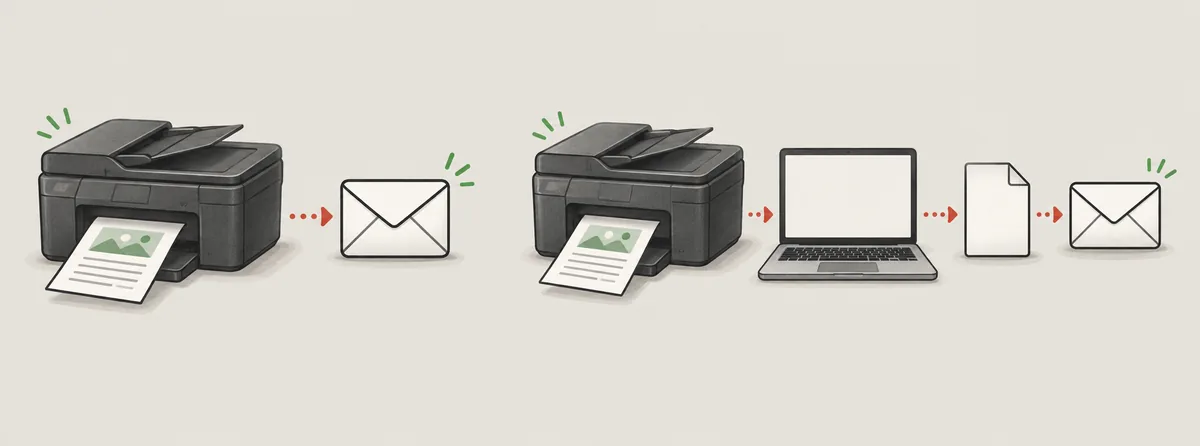
- 原稿台: 本、写真、傷みやすい紙、ADFがない機種。
- ADF片面: 片面印刷の束。
- ADF手動両面: 裏返しを求められる両面原稿。
- ADF自動両面: 機種の説明書に対応が明記されている場合だけ。
読みやすいPDFにするための設定
形式、解像度、保存先は、必要以上に高い数値を選ぶよりも結果に影響します。
書類、領収書、手紙、複数ページの記録には、ページをまとめられるPDFが便利です。写真1枚ならJPEGが適する場合もありますが、複数のJPEGは確認や添付が面倒になります。検索可能PDFやOCRが表示される場合でも、名前、日付、番号を校正してから利用してください。
普通の文字なら300 dpi程度から始め、細かい文字や線が必要なときだけ上げます。写真、署名、色付きの注記にはカラー、単純な文字にはグレースケールが役立ちます。設定を一度に1つだけ変え、テストページを開いて違いを確認します。
読み取り後に別のアプリが開かなくても、ファイルは保存されていることがあります。Do not start an applicationを選ぶとIJ Scan Utilityへ戻るだけで確認表示が出ない場合があるため、再スキャンする前に保存先フォルダーを手動で開いてください。
- 手紙や記録にはPDF (Multiple Pages)を使う。
- 普通の文字は300 dpi前後から試す。
- OCRの名前や数字は元のページと照合する。
PDFが分かれる、ページが足りない、保存先が分からない場合
ドライバーを入れ直す前に、形式と保存先を確認します。
ページごとに別PDFになる場合は、Settings > Document Scanを開き、Data FormatをPDF (Multiple Pages)に変更します。OKで保存してから、もう一度読み取ります。通常のPDFは1回の読み取りごとに別ファイルを作る設定なので、機種が結合機能に対応していないと確認する前にPDF結合ソフトへ進まないでください。
1枚目だけ保存されて次のページがない場合は、追加するたびにScan CompleteでScanを選んだか確認します。ダイアログを閉じたり、早くExitを押したりするとセットが終了します。短いテスト束で順番を確認すると復旧しやすくなります。
ファイルが見つからない場合は、SettingsのSave inとファイル名を確認します。初期設定のままならDocumentsなどを調べます。クラウドフォルダーや外付けドライブを選んだ場合は、接続と同期状態も確認してください。
アプリがスキャナーを検出できない場合は、接続、ネットワーク、ドライバーの専用ガイドを参照してください。このページは、Canonの読み取りアプリが起動できる状態でPDFをまとめる手順を扱います。
送信や保管の前にPDFを確認する
実際に保存されたファイルを確認して、作業完了と判断します。
PDFを開き、サムネイルを最初から最後まで確認します。ページ数、向き、端、文字の読みやすさ、色、順番を見てください。重複、両面設定による白紙、切れた署名、上下逆のページがないことを確認します。個人情報を含む場合は、承認された保存先と送信先を使います。
確実な流れは、正しいCanonスキャナーを選び、PDF (Multiple Pages)を設定し、原稿を追加してExitを押し、保存ファイルを確認することです。ADF容量、両面、OCR、画面表示の細部は、機種のマニュアルを優先してください。
- PDFが開き、ページ数と順番が正しい。
- 向き、切り取り、読みやすさ、両面が正しい。
- 共有前に目的のフォルダーへ保存されている。
Canonで複数ページを1つのPDFにするFAQ
なぜIJ Scan Utilityはページごとに別PDFを保存しますか?
SettingsのDocument Scanを開き、Data FormatをPDF (Multiple Pages)に変更します。通常のPDFは別ファイルになることがあります。OKを押してから、もう一度まとめて読み取ります。
ADFなしでも複数ページを1つのPDFにできますか?
CanonのユーティリティがPDF (Multiple Pages)に対応していれば可能です。原稿台で1枚ずつ交換し、毎回Scanを選び、最後にExitを押します。
両面原稿を1つのPDFにするにはどうしますか?
機種のマニュアルにあるADF両面モードだけを使います。手動両面は束を裏返すよう求められることがあり、白紙や逆順がないか確認します。
Canonの複数ページPDFはどこに保存されますか?
Document ScanのSave inまたはSave Settingsに表示されたフォルダーです。初期設定はDocumentsなどですが、以前の設定で別の場所になっている場合があります。
Scan Completeが表示されない場合は?
Documentを開始し、PDF (Multiple Pages)を選んだか確認します。1枚で終了する場合は、機種のマニュアルと対応するCanonアプリを確認してください。
PDF (Multiple Pages)はすべてのCanonプリンターで使えますか?
いいえ。形式、ADF、両面、OCR、後から開くアプリは機種、ドライバー、OS、地域によって異なります。項目がない場合は正確な機種の説明書を確認してください。